# Đặt lịch hẹn

1. **Giới thiệu đặt hẹn**

**Đặt lịch phòng khám:** MiniApp là giải pháp lý tưởng cho các phòng khám muốn **chuyển đổi số** mà không cần đầu tư lớn vào phát triển ứng dụng riêng. Hệ thống cho phép bệnh nhân **đặt lịch khám, theo dõi lịch hẹn, nhận nhắc nhở tái khám**, và phòng khám thì có thể **quản lý thông tin bệnh nhân, lịch hẹn, và thanh toán** một cách dễ dàng.

Một số tính năng nổi bật của MiniApp trong lĩnh vực phòng khám:

* **Đặt lịch trực tuyến**: Bệnh nhân chọn ngày, giờ, dịch vụ và bác sĩ mà không cần gọi điện hay đến trực tiếp.
* **Nhắc lịch tự động**: Gửi thông báo nhắc nhở tái khám giúp giảm tình trạng quên lịch.
* **Quản lý hồ sơ bệnh nhân**: Lưu trữ và truy xuất thông tin điều trị nhanh chóng.
* **Giao diện thân thiện**: Cả phía người dùng và nhân viên phòng khám đều có giao diện riêng để theo dõi và xử lý lịch hẹn

Đặt bàn trên **MiniApp** là một tính năng cực kỳ tiện lợi, cho phép người dùng chọn dịch vụ, thời gian và địa điểm ngay trên nền tảng như **Zalo** mà không cần tải thêm ứng dụng nào khác.

* **Tiết kiệm thời gian**: Không cần gọi điện hay đến trực tiếp.
* **Quản lý dễ dàng**: Cả người dùng và doanh nghiệp đều có giao diện riêng để theo dõi lịch hẹn.
* **Tự động nhắc lịch**: Giúp giảm tình trạng quên lịch.

**Ưu điểm:**

* **Truy cập MiniApp** của doanh nghiệp (qua Zalo hoặc quét mã QR).
* **Chọn dịch vụ** bạn muốn sử dụng
* **Chọn chi nhánh**, ngày và khung giờ phù hợp.
* **Điền thông tin cá nhân** như tên, số điện thoại, ghi chú nếu có.
* **Xác nhận đặt lịch** – hệ thống sẽ lưu lại và gửi thông báo xác nhận qua Zalo hoặc tin nhắn.

2. **Danh sách quản lý đặt hẹn**

Sau khi khách đã tạo các lịch hẹn ở miniapp thì hệ thống dashboard sẽ ghi nhận, theo dõi và xử lý đặt hẹn của khách hiệu quả nhất.

<figure><img src="https://3343797415-files.gitbook.io/~/files/v0/b/gitbook-x-prod.appspot.com/o/spaces%2Frgz7cm3b6DoOSo9bGqwF%2Fuploads%2FniFTGjCI9Vs7oF0t30FG%2Fimage.png?alt=media&#x26;token=0ad66b56-ee93-48cb-a7c0-73e040417420" alt=""><figcaption><p>Xem danh sách lịch hẹn</p></figcaption></figure>

**Bước 1:** Truy cập dashboard quản lý ⇒ Chọn mục "**Đặt lịch**"

**Bước 2:** Chọn mục "**Quản lý đặt lịch**"

**Bước 3:** Xem "**Dach sách các lịch hẹn**"  của khách

**Bước 4:** Nhấn "**Xem**" để điều chỉnh và thay đổi trạng thái đặt hẹn

<figure><img src="https://3343797415-files.gitbook.io/~/files/v0/b/gitbook-x-prod.appspot.com/o/spaces%2Frgz7cm3b6DoOSo9bGqwF%2Fuploads%2FGBv4be9dl4VjyIjOIFEn%2Fimage.png?alt=media&#x26;token=9bc33d29-0e8c-448a-b923-b0f5f84f9558" alt=""><figcaption><p>Chỉnh sửa đặt hẹn</p></figcaption></figure>

**Bước 5:** Điều chỉnh các thông tin khách hàng và thay đổi trạng thái xử lý lịch hẹn phù hợp

**Bước 6:** Nhấn "**Cập nhật**" để hoàn tất

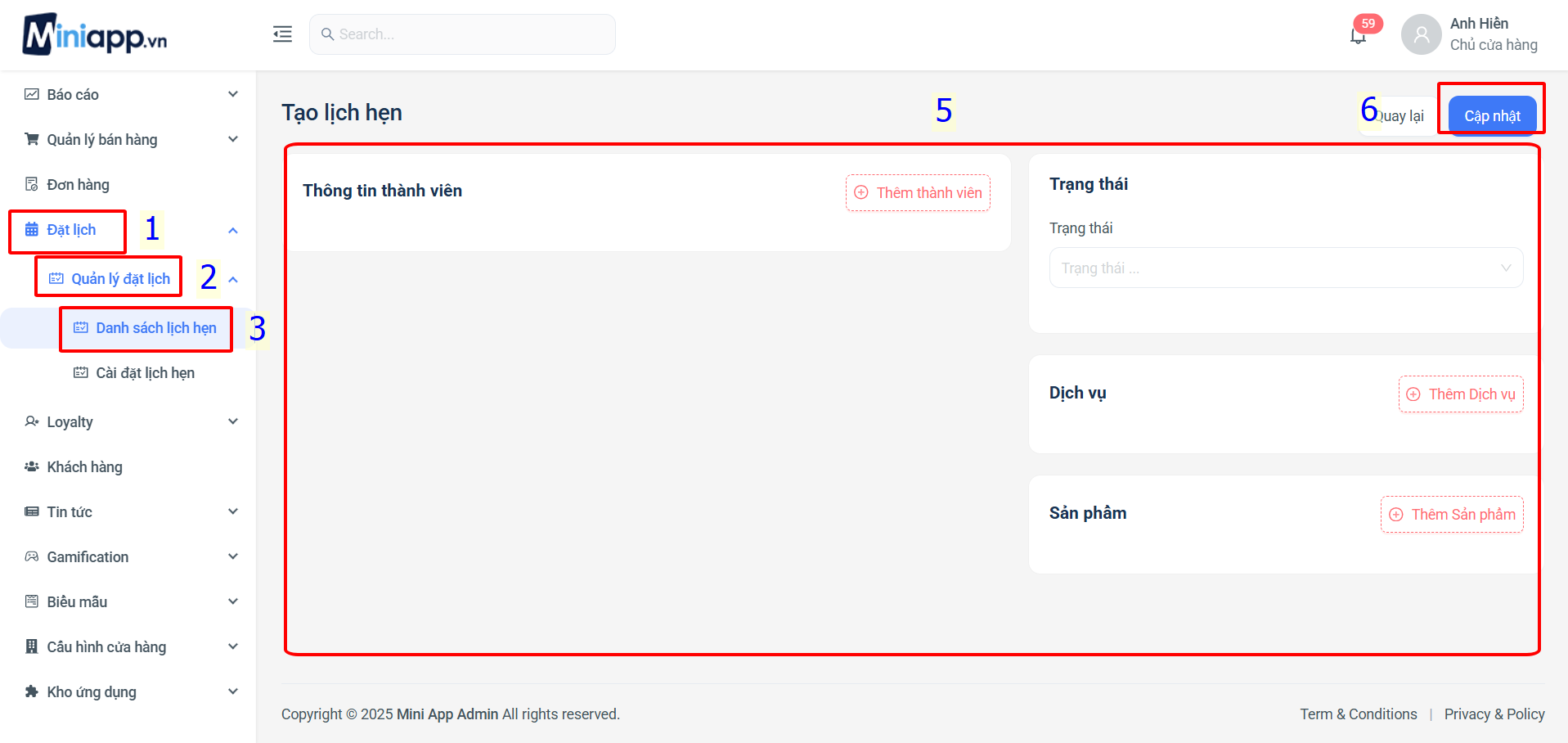
3. **Tạo lịch hẹn**

Ngoài ra, chủ cửa hàng/ doanh nghiệp có thể chủ động tạo đơn đặt hẹn của khách khi có nhu cầu

<figure><img src="https://3343797415-files.gitbook.io/~/files/v0/b/gitbook-x-prod.appspot.com/o/spaces%2Frgz7cm3b6DoOSo9bGqwF%2Fuploads%2F6p9Ryh6RK872HWhjdMbA%2Fimage.png?alt=media&#x26;token=9650ca38-bd2d-4791-9f3e-bcf42abbff30" alt=""><figcaption><p>Thêm thông tin đặt hẹn mới từ admin</p></figcaption></figure>

**Bước 1:** Truy cập dashboard quản lý ⇒ Chọn mục "**Đặt lịch**"

**Bước 2:** Chọn mục "**Quản lý đặt lịch**"

**Bước 3:** Xem "**Dach sách các lịch hẹn**"  của khách

**Bước 4:** Nhấn "**Thêm đặt hẹn**"

<figure><img src="https://3343797415-files.gitbook.io/~/files/v0/b/gitbook-x-prod.appspot.com/o/spaces%2Frgz7cm3b6DoOSo9bGqwF%2Fuploads%2FmXbpLX7LxBbOpdRLeyr2%2Fimage.png?alt=media&#x26;token=0f857d4a-f0c3-4426-8385-6903c601a449" alt=""><figcaption><p>Tạo đặt lịch từ dashboard quản lý</p></figcaption></figure>

**Bước 5:** Nhập các trường thông tin đặt hẹn (thành viên, thời gian, trạng thái, gói dịch vụ,...)

**Bước 6: N**hấn "**Cập nhật**"

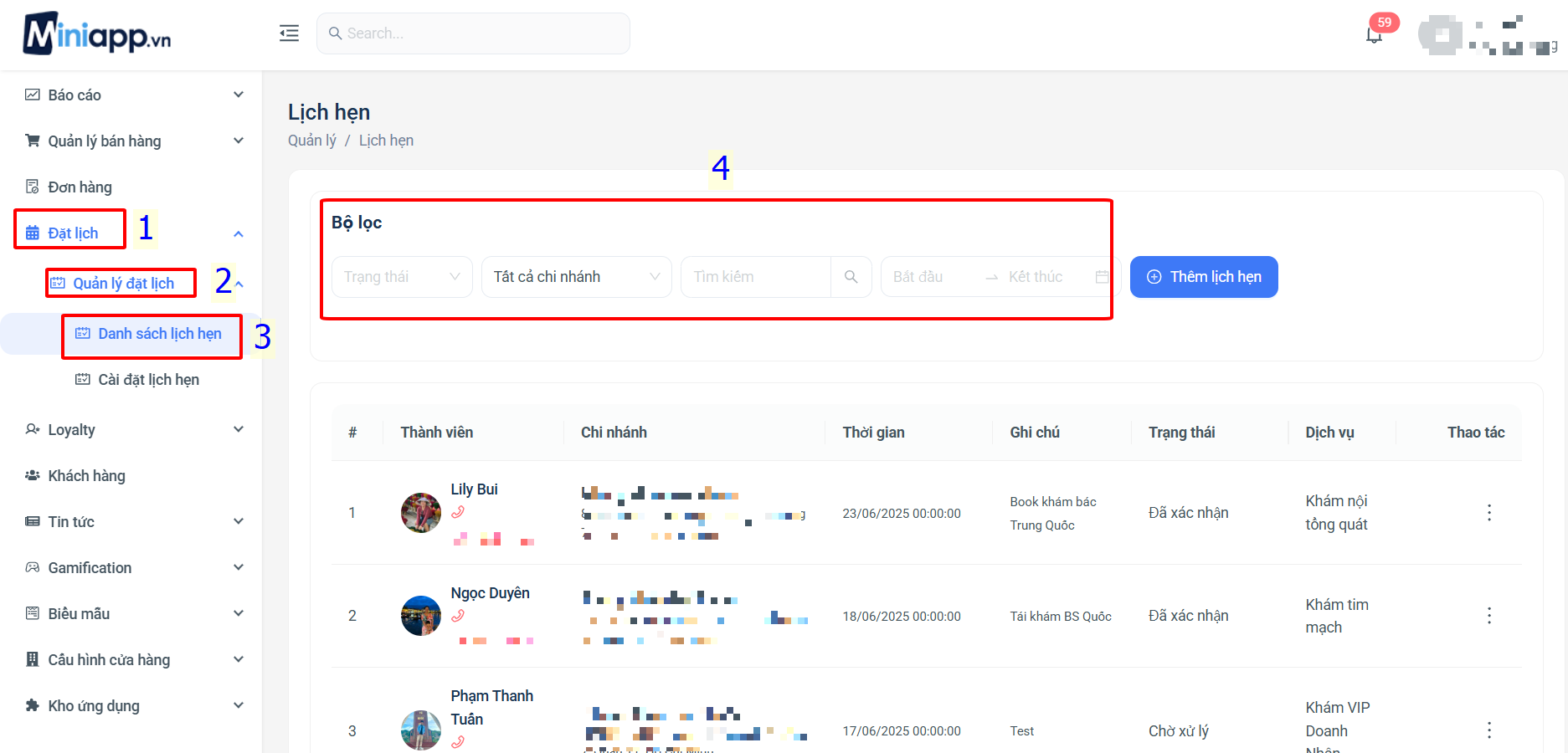
4. **Bộ lọc tìm kiếm lịch hẹn**

<table><thead><tr><th width="86">STT</th><th width="207">Tiêu đề</th><th width="456.5999755859375">Mô tả</th></tr></thead><tbody><tr><td>1</td><td>Trạng thái</td><td>Lọc danh sách đơn đặt lịch theo trạng thái (chờ xử lý, đã xác nhận, đã đến, hủy, hoàn thành,...)</td></tr><tr><td>2</td><td>Chi nhánh</td><td>Lọc danh sách đơn thuộc chi nhánh cụ thể nào đó</td></tr><tr><td>3</td><td>Tìm kiếm</td><td>Tìm kiếm theo tên, sđt, email,...</td></tr><tr><td>4</td><td>Thời gian</td><td>Tìm kiếm đơn đặt lịch theo khoảng thời gian cụ thể</td></tr></tbody></table>

**Bước 1:** Truy cập dashboard quản lý ⇒ Chọn mục "**Đặt lịch"**

**Bước 2:** Chọn mục "**Quản lý đặt lịch**"

**Bước 3:** Xem "**Dach sách các lịch hẹn**" của khách

**Bước 4:** Chọn bộ lọc tìm kiếm phù hợp với nhu cầu

<figure><img src="https://3343797415-files.gitbook.io/~/files/v0/b/gitbook-x-prod.appspot.com/o/spaces%2Frgz7cm3b6DoOSo9bGqwF%2Fuploads%2Fc5mReCKlqjkqGh0Vy4am%2Fimage.png?alt=media&#x26;token=2b21d593-0355-4640-b828-589869bafc33" alt=""><figcaption><p>Tìm kiếm lịch hẹn</p></figcaption></figure>