# Tổng quan về MiniApp

## Khái niệm MiniApp

MiniApp là giải pháp công nghệ bán hàng và chăm sóc khách hàng ngay trên các nền tảng SuperApp, mỗi hệ thống MiniApp sẽ phục vụ những tính năng riêng biệt mà chủ doanh nghiệp mong muốn.

{% hint style="info" %}
**SuperApp:** là các hệ thống App đa nhiệm có nhiều tính năng và lượng người dùng lớn, ví dụ như: Zalo, MoMo, Tiki, MB Bank, TikTok,...
{% endhint %}

## Với những ưu điểm nổi bật như:

* Không cần tải App (sử dụng trên ứng dụng Zalo của khách hàng)
* Định danh được khách hàng theo ID Zalo, Tên Zalo, SĐT Zalo,…
* Giao diện mua sắm thông minh, tiện lợi cho người dùng
* Khách hàng dễ dàng chia sẻ cho bạn bè, người thân

## Ngoài ra, MiniApp giúp doanh nghiệp:

* Tiết kiệm chi phí xây dựng hệ thống
* Tiết kiệm nhân sự vận hành
* Tăng tỉ lệ chuyển đổi mua hàng
* Chăm sóc khách hàng hiệu quả hơn

## Các thông tin thêm

{% content-ref url="/pages/V4EeGWcXQqObZkZ0m6LO" %}
[Nhóm tính năng chính](/huong-dan/nhom-tinh-nang-chinh)
{% endcontent-ref %}

{% content-ref url="/pages/iFeCjfaVtlUWim4kTYEh" %}
[Các Giao Diện Mẫu](/huong-dan/cac-giao-dien-mau)
{% endcontent-ref %}

## Gói Combo

Tham khảo tính năng Gói Combo của chúng tôi:

{% content-ref url="/pages/DF8MJclvZABhTGsWRbru" %}
[Gói Combo Cơ Bản](/goi-tinh-nang/goi-combo-co-ban)
{% endcontent-ref %}

{% content-ref url="/pages/kgIJxqTTMzSicntO6c5R" %}
[Gói Combo Nâng Cao](/goi-tinh-nang/goi-combo-nang-cao)
{% endcontent-ref %}


# Báo cáo bán hàng (1)

Tổng quan báo cáo thường được trình bày bằng biểu đồ cột, biểu đồ tròn, bảng số liệu và các chỉ số nổi bật để dễ theo dõi. Cụ thể bao gồm các tiêu chí sau:

1\. **Doanh thu**

Là tổng số tiền thu được từ các đơn hàng đã bán trong một khoảng thời gian nhất định (ngày, tuần, tháng…). Có thể bao gồm hoặc không bao gồm thuế và chiết khấu, tùy theo cách tính.

2\. **Tổng đơn hàng**

Là số lượng đơn hàng đã được tạo thành công trong kỳ báo cáo. Chỉ số này giúp đánh giá **tần suất mua hàng** và **hiệu quả chiến dịch bán hàng**.

3\. **Tổng doanh thu**

Thường là tổng hợp của doanh thu từ tất cả các đơn hàng, có thể bao gồm cả các khoản phụ thu (phí vận chuyển, phụ phí…) và được dùng để đánh giá **quy mô kinh doanh tổng thể**.

4\. **Sản phẩm bán hàng**

Danh sách các sản phẩm đã được bán ra, kèm theo số lượng, doanh thu từng sản phẩm, và tỷ lệ đóng góp vào tổng doanh thu. Giúp xác định **sản phẩm bán chạy** và **sản phẩm kém hiệu quả**.

&#x20;5\. **Thành viên mua nhiều**

Là danh sách khách hàng hoặc tài khoản có số lượng đơn hàng hoặc giá trị mua hàng cao nhất. Chỉ số này giúp xác định **khách hàng trung thành** và có thể dùng để triển khai chương trình chăm sóc đặc biệt.

&#x20;6\. **Danh mục sản phẩm**

Phân loại sản phẩm theo nhóm (ví dụ: Thời trang, Điện tử, Gia dụng…). Báo cáo theo danh mục giúp bạn biết **nhóm sản phẩm nào đang hoạt động tốt**, từ đó điều chỉnh chiến lược nhập hàng hoặc marketing.

**Xem dữ liệu báo cáo bán hàng trên hệ thống:**

<figure><img src="https://3343797415-files.gitbook.io/~/files/v0/b/gitbook-x-prod.appspot.com/o/spaces%2Frgz7cm3b6DoOSo9bGqwF%2Fuploads%2F6oRk46tzMnZnNRw6kZbc%2Fimage.png?alt=media&amp;token=b1f2b4e2-369c-4f4f-abb4-e5f53d24999b" alt=""><figcaption><p>Báo cáo bán hàng</p></figcaption></figure>

**Bước 1:** Truy cập dashboard quản lý ⇒ Chọn mục "**Báo cáo**"

**Bước 2:** Chọn mục "**Báo cáo bán hàng**" để xem tổng quan báo cáo theo các tiêu chí khác nhau được nêu bật ở trên

Để tìm kiếm doanh thu đơn hàng theo từng khoảng thời gian khác nhau: Tuần này, tháng này hoặc Tùy chỉnh khoảng thời gian thì.

<figure><img src="https://3343797415-files.gitbook.io/~/files/v0/b/gitbook-x-prod.appspot.com/o/spaces%2Frgz7cm3b6DoOSo9bGqwF%2Fuploads%2FqcsGCNq49TJZLLkJe5Hm%2Fimage.png?alt=media&amp;token=e7930870-a9a2-4c95-9596-db8a005c70e0" alt=""><figcaption><p>Xem báo cáo theo thời gian</p></figcaption></figure>

**Bước 3:** Chọn loại thời gian áp dụng

**Bên cạnh đó khách hàng có thể tìm kiếm theo từng trạng thái đơn hàng**

<figure><img src="https://3343797415-files.gitbook.io/~/files/v0/b/gitbook-x-prod.appspot.com/o/spaces%2Frgz7cm3b6DoOSo9bGqwF%2Fuploads%2FyvlDX04H02zho2urMVEU%2Fimage.png?alt=media&amp;token=b70fc6f2-865d-4dff-a0bd-6cbefbeda5ff" alt=""><figcaption><p>Trạng thái đơn hàng trong báo cáo</p></figcaption></figure>

**Bước 4:** Chọn trang thái đơn hàng và lọc tìm kiếm


# Quản lý bán hàng (2)

Quản lý bán hàng bao gồm hai phần chính: **danh mục** và **sản phẩm**. Dưới đây là mô tả chi tiết:

* **Danh mục**: Hệ thống phân loại sản phẩm theo nhóm chung như điện tử, thời trang, thực phẩm, v.v. Mỗi danh mục giúp khách hàng dễ dàng tìm kiếm và doanh nghiệp quản lý hiệu quả hơn.
* **Sản phẩm**: Mô tả thông tin chi tiết về từng mặt hàng, bao gồm tên sản phẩm, giá bán, hình ảnh, mô tả, thông số kỹ thuật, số lượng tồn kho và mã sản phẩm. Ngoài ra, có thể bao gồm các chương trình khuyến mãi hoặc đánh giá của khách hàng.
* Đánh giá sản phẩm: **Đánh giá sản phẩm trên MiniApp** là tính năng cho phép người dùng để lại nhận xét, xếp hạng và phản hồi về sản phẩm ngay trong giao diện của MiniApp – tức là ứng dụng nhỏ chạy bên trong một nền tảng lớn như Zalo, MoMo, Shopee, v.v.

  Mục tiêu là giúp người mua mới có thêm thông tin tham khảo, đồng thời tạo động lực để nhà bán cải thiện chất lượng sản phẩm và dịch vụ.

<figure><img src="https://3343797415-files.gitbook.io/~/files/v0/b/gitbook-x-prod.appspot.com/o/spaces%2Frgz7cm3b6DoOSo9bGqwF%2Fuploads%2FEQivJWrOqPb8mrbibI3R%2Fimage.png?alt=media&amp;token=209bd93a-80f1-4c4f-bdcd-a7336de9888f" alt=""><figcaption><p>Quản lý bán hàng</p></figcaption></figure>


# Danh mục

Danh mục sản phẩm  là **tập hợp các nhóm sản phẩm** được phân loại để giúp người dùng dễ dàng tìm kiếm, lựa chọn và quản lý hàng hóa. Nó hoạt động như một hệ thống sắp xếp sản phẩm theo các tiêu chí nhất định, giúp trải nghiệm mua sắm hoặc quản lý bán hàng trở nên hiệu quả hơn.

**Các thành phần chính của danh mục sản phẩm**

1. **Danh mục cha** (Nhóm sản phẩm chính): Các danh mục lớn như "Thời trang", "Điện tử", "Đồ gia dụng"...
2. **Danh mục con**: Chi tiết hơn, ví dụ trong "Thời trang" có thể có "Áo", "Quần", "Giày dép"...
3. **Bộ lọc tìm kiếm**: Cho phép tìm nhanh trạng thái (Đang hoạt động/ dừng hoạt động), chi nhánh, tên chi nhánh,...

**Cách quản lý danh mục sản phẩm trên miniapp**

* **Thêm danh mục mới**: Tạo nhóm sản phẩm phù hợp với mô hình kinh doanh.
* **Chỉnh sửa danh mục**: Cập nhật thông tin sản phẩm hoặc điều chỉnh thứ tự hiển thị.
* **Xóa danh mục**: Loại bỏ nhóm sản phẩm không còn kinh doanh.
* **Đồng bộ với API**: Nếu miniapp tích hợp với hệ thống lớn hơn, danh mục có thể tự động cập nhật theo dữ liệu từ nền tảng chính.

**Các hoạt động chính của danh mục:**

<figure><img src="https://3343797415-files.gitbook.io/~/files/v0/b/gitbook-x-prod.appspot.com/o/spaces%2Frgz7cm3b6DoOSo9bGqwF%2Fuploads%2FNgdG9dp9uoq2ygRWTrrj%2Fimage.png?alt=media&amp;token=7f73d516-3769-4738-8826-04060c80e0e3" alt=""><figcaption><p>Danh sách danh mục</p></figcaption></figure>

**Bước 1:** Truy cập dashboard quản lý ⇒ Chọn mục "**Quản lý bán hàng**"

**Bước 2**: Chọn mục "**Danh mục**"

**Bước 3:** Xem danh sách các danh mục đã được tạo bao gồm: ID, danh mục, danh mục cha, chi nhánh, trạng thái, sắp xếp, thao tác

**Bước 4:** Lọc Trạng thái, tìm kiếm, chi nhánh của danh mục

**Bước 5:** **Thêm danh mục** mới

**Bước 6:** **Sửa/ xóa** danh mục

Để tạo được danh mục cha/ con phù hợp với nhu cầu khách àng vui lòng xem chi tiết ở phần mô tả chi tiết tiếp theo.


# Tạo danh mục cha

**Các thao tác thêm danh mục cha mới:**

<figure><img src="https://3343797415-files.gitbook.io/~/files/v0/b/gitbook-x-prod.appspot.com/o/spaces%2Frgz7cm3b6DoOSo9bGqwF%2Fuploads%2FN3rAl1whF12zfKp3pbiy%2Fimage.png?alt=media&amp;token=b4b0f6d9-0b56-4dda-9b02-7537b1d30aea" alt=""><figcaption><p>Thêm danh mục</p></figcaption></figure>

**Bước 1:** Truy cập dashboard quản lý ⇒ Chọn mục "**Quản lý bán hàng**"

**Bước 2**: Chọn mục "**Danh mục**"

**Bước 3:** Nhấn nút "**Thêm danh mục**"

<figure><img src="https://3343797415-files.gitbook.io/~/files/v0/b/gitbook-x-prod.appspot.com/o/spaces%2Frgz7cm3b6DoOSo9bGqwF%2Fuploads%2FxCCHYCTTbriC0Vnyo1lu%2Fimage.png?alt=media&amp;token=a72b0c8d-518d-461c-b2ff-8e889ff05b0d" alt=""><figcaption></figcaption></figure>

**Bước 4:** Nhập thông tin cần thiết:

* **Tên danh mục** (ví dụ: Thời trang, Điện tử…).
* **Mô tả ngắn** về nhóm sản phẩm.
* **Hình ảnh đại diện** (nếu có) để giúp người dùng dễ nhận diện
* **Chi nhánh:** Danh mục hiển thị thuộc chi nhánh
* **Trạng thái hoạt động**: Đanh hoạt động/ Dừng hoạt động
* Mã danh mục (nếu có)
* **Sắp xếp** hiển thị thứ tự&#x20;

**Bước 5**: Nhấn "**Thêm**"

**Chỉnh sửa/ xóa danh mục:**

<figure><img src="https://3343797415-files.gitbook.io/~/files/v0/b/gitbook-x-prod.appspot.com/o/spaces%2Frgz7cm3b6DoOSo9bGqwF%2Fuploads%2FTcbKrLPugeTlOkG1VtKO%2Fimage.png?alt=media&amp;token=a6a71bf9-fcf1-4d7d-bbe9-7408f47525c4" alt=""><figcaption><p>Chỉnh sửa/ xóa danh mục</p></figcaption></figure>

**Bước 1:** Truy cập dashboard quản lý ⇒ Chọn mục "**Quản lý bán hàng**"

**Bước 2:** Chọn mục "**Danh mục**"

**Bước 3:** Nhấn nút 3 chấm chọn "**Chỉnh sửa**"

<figure><img src="https://3343797415-files.gitbook.io/~/files/v0/b/gitbook-x-prod.appspot.com/o/spaces%2Frgz7cm3b6DoOSo9bGqwF%2Fuploads%2Fsg2kj6HspJWaOgZtJ9Wf%2Fimage.png?alt=media&amp;token=f48e3006-c03a-4402-9844-4a5f0537e1a6" alt=""><figcaption><p>Chỉnh sửa danh mục</p></figcaption></figure>

**Bước 4:** Cập nhật thông tin cần thiết:

* **Tên danh mục** (ví dụ: Thời trang, Điện tử…).
* **Mô tả ngắn** về nhóm sản phẩm.
* **Hình ảnh đại diện** (nếu có) để giúp người dùng dễ nhận diện
* **Chi nhánh:** Danh mục hiển thị thuộc chi nhánh
* **Trạng thái hoạt động**: Đanh hoạt động/ Dừng hoạt động
* Mã danh mục (nếu có)
* **Sắp xếp** hiển thị thứ tự&#x20;

**Bước 5:** Nhấn "**Lưu**" để hoàn tất

**Nếu trường hợp xóa danh mục thì:**

<figure><img src="https://3343797415-files.gitbook.io/~/files/v0/b/gitbook-x-prod.appspot.com/o/spaces%2Frgz7cm3b6DoOSo9bGqwF%2Fuploads%2FKQ6JPWyd7o52rKZnALzp%2Fimage.png?alt=media&amp;token=126dd1c4-618a-4212-858f-5591b9367d29" alt=""><figcaption><p>Xóa danh mục</p></figcaption></figure>

**Bước 1:** Truy cập dashboard quản lý ⇒ Chọn mục "**Quản lý bán hàng**"

**Bước 2:** Chọn mục "**Danh mục**"

**Bước 3:** Nhấn nút 3 chấm chọn "**Xóa**"

**Bước 4:** Xác nhận "**Xóa**" và hoàn tất

<figure><img src="https://3343797415-files.gitbook.io/~/files/v0/b/gitbook-x-prod.appspot.com/o/spaces%2Frgz7cm3b6DoOSo9bGqwF%2Fuploads%2FANzu892BfJABY8TwP5Uq%2Fimage.png?alt=media&amp;token=81e88dae-ed8c-462f-8942-2cd2a96cb7b0" alt=""><figcaption><p>Xác nhận xóa danh mục</p></figcaption></figure>


# Tạo danh mục con

**Thiết lập danh mục con** (tùy chọ&#x6E;**)**

* Nếu danh mục có nhóm sản phẩm nhỏ hơn, bạn có thể:
* Chọn danh mục cha.
* Nhập các danh mục con (ví dụ: trong "Thời trang" có "Áo", "Quần"…).
* Sắp xếp thứ tự hiển thị.

<figure><img src="https://3343797415-files.gitbook.io/~/files/v0/b/gitbook-x-prod.appspot.com/o/spaces%2Frgz7cm3b6DoOSo9bGqwF%2Fuploads%2FN3rAl1whF12zfKp3pbiy%2Fimage.png?alt=media&amp;token=b4b0f6d9-0b56-4dda-9b02-7537b1d30aea" alt=""><figcaption><p>Thêm danh mục</p></figcaption></figure>

**Bước 1:** Truy cập dashboard quản lý ⇒ Chọn mục "**Quản lý bán hàng**"

**Bước 2:** Chọn mục "**Danh mục**"

**Bước 3:** Nhấn nút "**Thêm danh mục**"

<figure><img src="https://3343797415-files.gitbook.io/~/files/v0/b/gitbook-x-prod.appspot.com/o/spaces%2Frgz7cm3b6DoOSo9bGqwF%2Fuploads%2FtWk4IKc4VIQf7bgViuNx%2Fimage.png?alt=media&amp;token=5493e3b7-6684-4fa7-965a-c672a1d01e87" alt=""><figcaption><p>Thêm danh mục con</p></figcaption></figure>

**Bước 4:** Nhập thông tin cần thiết:

* **Tên danh mục** (ví dụ: Thời trang, Điện tử…).
* **Mô tả ngắn** về nhóm sản phẩm.
* **Hình ảnh đại diện** (nếu có) để giúp người dùng dễ nhận diện
* **Chi nhánh:** Danh mục hiển thị thuộc chi nhánh
* **Trạng thái hoạt động**: Đanh hoạt động/ Dừng hoạt động
* Mã danh mục (nếu có)
* **Sắp xếp** hiển thị thứ tự&#x20;
* ĐẶC BIỆT muốn danh mục vừa tạo là danh mục con thì bắt buộc phải chọn trường "Danh mục cha"

**Bước 5:** Nhấn "Lưu" để hoàn tất


# Sản phẩm

Khi cài đặt quản lý sản phẩm, các sản phẩm trong cửa hàng của bạn có thể xuất hiện trên các trang bán hàng bạn đã cài đặt.

### Định nghĩa Sản phẩm <a href="#dinh-nghia-san-pham" id="dinh-nghia-san-pham"></a>

* Sản phẩm: từ mô tả sản phẩm thực tế mà khách hàng sẽ tìm kiếm trên các ứng dụng và kênh bán hàng
* Thuộc tính: từ mô tả đặc tính của sản phẩm như kích thước, màu sắc, chất liệu, kiểu dáng, tiêu đề,...
* Biến thể: từ mô tả sản phẩm có nhiều phiên bản khác nhau
  * Ví dụ: một mẫu áo sơ mi có nhiều cỡ thì sẽ có nhiều biến thể kích cỡ

Bạn thêm sản phẩm vào hệ thống bằng cách nhập những thông tin chi tiết và hình ảnh của sản phẩm. Nếu sản phẩm có nhiều thuộc tính như kích thước, màu sắc, kiểu dáng, bạn có thể thêm biến thể của sản phẩm theo từng thuộc tính.

### Danh sách tất cả sản phẩm

* Danh sách Tất cả sản phẩm chứa những thông tin tổng quan về sản phẩm
* Truy cập Danh sách Tất cả sản phẩm: vào Dashboard -> Sản phẩm&#x20;

### Bộ lọc sản phẩm

**Bộ lọc sản phẩm** trong miniapp là công cụ giúp người dùng tìm kiếm sản phẩm nhanh chóng và chính xác bằng cách áp dụng các tiêu chí lọc theo nhu cầu. Bộ lọc giúp cải thiện trải nghiệm mua sắm và tối ưu hóa quá trình lựa chọn sản phẩm.

**1. Bộ lọc theo trạng thái hoạt động**

Lọc sản phẩm dựa trên tình trạng hiện tại:

* **Đang hoạt động**: Sản phẩm có sẵn để bán hoặc hiển thị trong cửa hàng.
* **Dừng hoạt đông (Ngừng kinh doanh hoặc hết hàng)** : Sản phẩm không còn được cung cấp.

**2. Bộ lọc theo danh mục**

* Giúp người dùng tìm kiếm sản phẩm theo nhóm danh mục đã phân loại:

Ví dụ: "Thời trang", "Đồ điện tử", "Gia dụng", "Thực phẩm"…

* Có thể thiết lập **danh mục con** để lọc chi tiết hơn (ví dụ: "Áo", "Quần", "Giày dép" trong danh mục Thời trang).

**3. Bộ lọc theo loại sản phẩm**

Phân loại sản phẩm theo tính chất và cách sử dụng:

* **Sản phẩm bán**: Mặt hàng khách hàng có thể mua và sở hữu.
* **Sản phẩm dịch vụ**: Dịch vụ khách hàng có thể đặt trước hoặc sử dụng.
* **Sản phẩm thuê**: Các sản phẩm được sử dụng trong một khoảng thời gian rồi trả lại.

Bộ lọc này giúp người dùng dễ dàng chọn sản phẩm phù hợp với nhu cầu.

**4. Bộ lọc theo chi nhánh**

* Khi miniapp hỗ trợ nhiều chi nhánh, bộ lọc này giúp phân loại sản phẩm theo địa điểm kinh doanh.

Các tùy chọn có thể bao gồm:

* **Chi nhánh A** – Sản phẩm chỉ có tại một địa điểm nhất định.
* **Chi nhánh B** – Sản phẩm thuộc kho của chi nhánh khác.
* **Tất cả chi nhánh** – Hiển thị mọi sản phẩm từ toàn bộ hệ thống.

**5. Bộ lọc theo tên hoặc SKU sản phẩm**

* **Tên sản phẩm**: Cho phép tìm kiếm sản phẩm bằng từ khóa liên quan đến tên.
* **SKU (Stock Keeping Unit)**: Mã sản phẩm giúp tìm kiếm chính xác mặt hàng theo hệ thống quản lý kho.

Bộ lọc này hỗ trợ tìm kiếm nhanh chóng, đặc biệt hữu ích khi có nhiều sản phẩm tương tự nhau.

<figure><img src="https://3343797415-files.gitbook.io/~/files/v0/b/gitbook-x-prod.appspot.com/o/spaces%2Frgz7cm3b6DoOSo9bGqwF%2Fuploads%2FMaVwzdkMmYtBvKRpUgKG%2Fimage.png?alt=media&amp;token=4b778c50-8180-488a-97bd-8f76040ed331" alt=""><figcaption><p>Danh sách sản phẩm</p></figcaption></figure>


# Phân loại sản phẩm

Trong miniapp, sản phẩm có thể được phân loại thành **ba nhóm chính** dựa trên cách chúng được cung cấp cho khách hàng:

<figure><img src="https://3343797415-files.gitbook.io/~/files/v0/b/gitbook-x-prod.appspot.com/o/spaces%2Frgz7cm3b6DoOSo9bGqwF%2Fuploads%2Fyglb5uCVCB317DZ4CEOr%2Fimage.png?alt=media&amp;token=ac59abbd-091e-4866-ade4-0a8f97a6b96d" alt=""><figcaption><p>Phân loại sản phẩm</p></figcaption></figure>

**1. Sản phẩm bán**

* Đây là những sản phẩm **hữu hình** hoặc **kỹ thuật số** mà khách hàng mua và sở hữu.
* Ví dụ: Quần áo, điện thoại, thực phẩm, phần mềm, sách điện tử...
* Tính năng trên miniapp:

&#x20;                \+ Hiển thị sản phẩm với mô tả, giá cả, hình ảnh

&#x20;                \+ Tích hợp giỏ hàng và thanh toán online.

&#x20;                 \+ Quản lý tồn kho và đơn hàng.

**2. Sản phẩm dịch vụ**

* Là các dịch vụ mà khách hàng **sử dụng** nhưng không sở hữu như sản phẩm vật lý.
* Ví dụ: Spa, phòng khám, nha khoa,...
* Tính năng trên miniapp:

&#x20;              \+ Đặt lịch hẹn hoặc đăng ký dịch vụ.

&#x20;              \+ Quản lý đặt hẹn và các nhận đặt hẹn

**3. Sản phẩm thuê**

* Là các sản phẩm khách hàng **sử dụng trong một khoảng thời gian nhất định** rồi trả lại.
* Ví dụ: Thuê xe, thuê thiết bị, thuê căn hộ, thuê trang phục sự kiện...
* Tính năng trên miniapp:

&#x20;            \+ Chọn thời gian thuê và tính phí theo ngày/giờ.

&#x20;            \+ Quản lý lịch trình đặt thuê và xác nhận đơn hàng.

&#x20;             \+ Chính sách hoàn trả hoặc bảo hiểm sản phẩm thuê.

Mỗi nhóm sản phẩm đều có cách quản lý riêng để phù hợp với mô hình kinh doanh của doanh nghiệp


# Thêm sản phẩm

**1. Thêm sản phẩm thủ công**

* Phù hợp với việc thêm từng sản phẩm, đặc biệt là sản phẩm mới.

**Các bước thực hiện:**

<figure><img src="https://3343797415-files.gitbook.io/~/files/v0/b/gitbook-x-prod.appspot.com/o/spaces%2Frgz7cm3b6DoOSo9bGqwF%2Fuploads%2FNKRrxa3EMRcAiyRhQDKl%2Fimage.png?alt=media&amp;token=c7be9efe-43df-41bf-a06e-db9eca6fc9e2" alt=""><figcaption><p>Thêm sản phẩm</p></figcaption></figure>

**Bước 1:** Truy cập vào Dashboard ⇒ Chọn mục "**Quản lý bán hàng**"

**Bước 2:** Chọn mục "**Sản phẩm**"

**Bước 3:** Nhấn nút "**Thêm**"

**Bước 4: Nhập các trường thông tin sản phẩm**

<figure><img src="https://3343797415-files.gitbook.io/~/files/v0/b/gitbook-x-prod.appspot.com/o/spaces%2Frgz7cm3b6DoOSo9bGqwF%2Fuploads%2FIMxrHbiKuut6KAP8AZ17%2Fimage.png?alt=media&amp;token=521298c7-6b51-4f87-9697-7edb5cefcc91" alt=""><figcaption></figcaption></figure>

**a. Tên sản phẩm**

* Là **tên chính** hiển thị cho sản phẩm trên miniapp.
* Nên ngắn gọn, dễ hiểu, phản ánh đúng đặc điểm sản phẩm.
* Ví dụ: **Áo thun cotton cao cấp**, **Điện thoại XYZ 256GB**.

**b. Loại sản phẩm**

* Phân loại theo nhóm chính để dễ dàng quản lý và tìm kiếm:
* **Sản phẩm bán**: Hàng hóa khách hàng có thể mua và sở hữu.
* **Sản phẩm dịch vụ**: Các dịch vụ khách hàng có thể đặt trước hoặc sử dụng.
* **Sản phẩm thuê**: Sản phẩm khách hàng sử dụng trong thời gian nhất định rồi trả lại.

**c. Mô tả sản phẩm**

Cung cấp thông tin chi tiết như:

* **Chất liệu**, **thông số kỹ thuật**, **đặc điểm nổi bật**.
* Cách sử dụng, bảo quản, chính sách bảo hành.
* Nên có **câu mô tả ngắn** và phần chi tiết mở rộng để tối ưu trải nghiệm người dùng.

**d. Giá bán**

* Hiển thị **giá gốc** và có thể kèm **giá khuyến mãi** (nếu có).

**e. Danh mục sản phẩm**

* Sản phẩm được sắp xếp vào danh mục phù hợp để giúp khách hàng dễ tìm.
* Ví dụ: "Thời trang" → "Áo thun", "Điện tử" → "Điện thoại thông minh".

**f. Tồn kho**

* Hiển thị **số lượng sản phẩm còn lại**, giúp người mua biết trạng thái hàng.
* Có thể tích hợp hệ thống quản lý kho để cập nhật số lượng tự động.

**g. Hình ảnh sản phẩm (logo, banner)**

* **Logo**: Hình ảnh thương hiệu hoặc nhãn hàng.
* **Banner**: Hình ảnh giới thiệu sản phẩm, có thể là ảnh thực tế hoặc thiết kế.

**h. Mã SKU (Stock Keeping Unit)**

* Mã sản phẩm dùng để quản lý hàng hóa trong hệ thống kho và bán hàng.
* SKU giúp tìm kiếm sản phẩm nhanh chóng và kiểm soát tồn kho hiệu quả.

**y. Chi nhánh**

* Nếu miniapp hỗ trợ nhiều chi nhánh, mỗi sản phẩm có thể liên kết với chi nhánh cụ thể.
* Khách hàng có thể chọn sản phẩm theo địa điểm gần nhất.

**j. Gợi ý sản phẩm**

* Hệ thống có thể hiển thị **sản phẩm gợi ý** là các sản phẩm nổi bật trong danh sách sản phẩm

**k. Trạng thái hoạt động**

* **Đang hoạt động**: Sản phẩm hiển thị và có thể mua.
* **Dừng hoạt động**: Sản phẩm không còn bán hoặc tạm thời ẩn đi.

**l. Số lượt bán**

* Hiển thị **số lần sản phẩm đã được mua**, giúp khách hàng đánh giá mức độ phổ biến.
* Có thể kết hợp với đánh giá của khách hàng để tăng độ tin cậy.

**m, Thương hiệu**

* Hiển thị thương hiệu áp dụng cho từng sản phẩm: IPhone, Oppo, Samsum, Dior,...

**o. Variant sản phẩm 2 cấp** (mô tả chi tiết ở subtab sau)

**Bước 5:** Chọn **Thêm** để hoàn tất.

**2. Import sản phẩm hàng loạt**

* Giúp tiết kiệm thời gian khi cần thêm nhiều sản phẩm cùng lúc.

**Các bước thực hiện:**

<figure><img src="https://3343797415-files.gitbook.io/~/files/v0/b/gitbook-x-prod.appspot.com/o/spaces%2Frgz7cm3b6DoOSo9bGqwF%2Fuploads%2FImVyiNE4mud2YmJUaaRn%2Fimage.png?alt=media&amp;token=fbeef8d6-51b7-4fba-920f-be9fe567a317" alt=""><figcaption><p>Import sản phẩm hàng loạt</p></figcaption></figure>

**Bước 1:** Truy cập vào Dashboard ⇒ Chọn mục "**Quản lý bán hàng**"

**Bước 2:** Chọn mục "**Sản phẩm**"

**Bước 3:** **Tải file mẫu** đã bao gồm các trường thông tin cần thiết và nhập đầy đủ thông tin trên file

**Bước 4:** Nhấn tải file lên bằng nút "**Chọn file**"

**Bước 5:** Nhấn "**import**" dữ liệu tải lên và hoàn tất

**3. Export sản phẩm**

* Dùng để sao lưu hoặc chuyển dữ liệu sản phẩm sang hệ thống khác.
* Các bước thực hiện:

<figure><img src="https://3343797415-files.gitbook.io/~/files/v0/b/gitbook-x-prod.appspot.com/o/spaces%2Frgz7cm3b6DoOSo9bGqwF%2Fuploads%2FiJJElvGf9zVkhdS9lWZP%2Fimage.png?alt=media&amp;token=f4181c06-5f30-4786-bb6f-84e996cac7c2" alt=""><figcaption><p>Exxport sản phẩm</p></figcaption></figure>

**Bước 1:** Truy cập vào Dashboard ⇒ Chọn mục "**Quản lý bán hàng**"

**Bước 2:** Chọn mục "**Sản phẩm**"

**Bước 3:** Nhấn nút "**Export**" danh sách sản phẩm

Tùy vào nhu cầu, bạn có thể kết hợp cả ba phương thức để quản lý sản phẩm hiệu quả.


# Variant 2 cấp sản phẩm

Hệ thống phân loại sản phẩm dựa trên **hai cấp độ biến thể**, giúp doanh nghiệp quản lý hàng hóa có nhiều lựa chọn khác nhau. Đây là cách hiệu quả để tổ chức sản phẩm có sự khác biệt về **màu sắc, kích thước, kiểu dáng** mà vẫn thuộc cùng một danh mục chính.

**Cấu trúc variant 2 cấp**

1. **Cấp 1 - Phân loại cha** (Biến thể chính)

* Đây là cấp đầu tiên của biến thể, thường là phân loại quan trọng nhất.
* Ví dụ: **Màu sắc** của sản phẩm (Đỏ, Xanh, Đen…).

1. **Cấp 2 - Phân loại con** (Biến thể phụ)

* Là biến thể thứ hai, giúp phân loại chi tiết hơn.
* Ví dụ: **Kích thước** của sản phẩm (S, M, L, XL…).

**Ví dụ về ứng dụng variant 2 cấp**

**Sản phẩm thời trang**:

* Áo thun (Cấp 1: Màu sắc – Trắng, Đen, Xanh Cấp 2: Kích thước – S, M, L).

**Điện thoại**:

* iPhone 15 (Cấp 1: Dung lượng – 128GB, 256GB Cấp 2: Màu sắc – Xanh, Đỏ, Đen).

**Ưu điểm của variant 2 cấp**

* Giúp khách hàng dễ dàng lựa chọn đúng phiên bản sản phẩm mong muốn.
* Tối ưu hóa hiển thị trên miniapp, tránh danh sách sản phẩm quá dài.
* Hỗ trợ quản lý tồn kho hiệu quả theo từng biến thể.

**Thao tác thực hiện:**

<figure><img src="https://3343797415-files.gitbook.io/~/files/v0/b/gitbook-x-prod.appspot.com/o/spaces%2Frgz7cm3b6DoOSo9bGqwF%2Fuploads%2FidEB4rottbvgcComqdwM%2Fimage.png?alt=media&amp;token=689b401d-0072-461a-953f-f771386e46fe" alt=""><figcaption><p>Thêm sản phẩm</p></figcaption></figure>

**Bước 1:** Truy cập vào Dashboard ⇒ Chọn mục "**Quản lý bán hàng**"

**Bước 2**: Chọn mục "**Sản phẩm**"

**Bước 3:** Nhấn nút "**Thêm**"

<figure><img src="https://3343797415-files.gitbook.io/~/files/v0/b/gitbook-x-prod.appspot.com/o/spaces%2Frgz7cm3b6DoOSo9bGqwF%2Fuploads%2FJlqYKlx89hXCfK9JF1fA%2Fimage.png?alt=media&amp;token=a7904396-4fc3-41ec-9f84-9b01696de93a" alt=""><figcaption><p>Nhập thông tin sản phẩm</p></figcaption></figure>

**Bước 4:** Nhập cấc thông tin chi tiết sản phẩm ở tab "**Thông tin chung**"

<figure><img src="https://3343797415-files.gitbook.io/~/files/v0/b/gitbook-x-prod.appspot.com/o/spaces%2Frgz7cm3b6DoOSo9bGqwF%2Fuploads%2FRQCGWPXHMWpQDTa0dfu0%2Fimage.png?alt=media&amp;token=90128b49-a454-41ed-b25c-4e483b088ee4" alt=""><figcaption><p>Chọn phân loại sản phẩm</p></figcaption></figure>

**Bước 5:** Điều hướng sang tab "**Phân loại**"&#x20;

<figure><img src="https://3343797415-files.gitbook.io/~/files/v0/b/gitbook-x-prod.appspot.com/o/spaces%2Frgz7cm3b6DoOSo9bGqwF%2Fuploads%2FHLFSTrfxmyqsdjfgdrum%2Fimage.png?alt=media&amp;token=f79e4a3a-f3c5-4fcb-9cb7-5a598d0bb28e" alt=""><figcaption><p>Nhập thông tin phân loại cha</p></figcaption></figure>

**Bước 6:** Nhập các trường thông tin "**Phân loại cha"**

Thông tin chi tiết bao gồm:

* SKU
* Tên phân loại
* Giá
* Gía khuyến mãi
* Kho

<figure><img src="https://3343797415-files.gitbook.io/~/files/v0/b/gitbook-x-prod.appspot.com/o/spaces%2Frgz7cm3b6DoOSo9bGqwF%2Fuploads%2FP9fHh4MHsDE599AIAPhG%2Fimage.png?alt=media&amp;token=12dac7d3-fed4-4000-9b4d-fa02e6ecda0d" alt=""><figcaption><p>Thêm thông tin phân loại con</p></figcaption></figure>

**Bước 7:** Nhập các trường thông tin "**Phân loại con**" (nếu có)

**Bước 8:** Nhấn "**Thêm**" sản phẩm và hoàn tất


# Đánh giá sản phẩm

Đánh giá sản phẩm: **Đánh giá sản phẩm trên MiniApp** là tính năng cho phép người dùng để lại nhận xét, xếp hạng và phản hồi về sản phẩm ngay trong giao diện của MiniApp – tức là ứng dụng nhỏ chạy bên trong một nền tảng lớn như Zalo, MoMo, Shopee, v.v.

Tính năng này thường bao gồm:

* ⭐ **Chấm điểm** (từ 1 đến 5 sao)
* 📝 **Viết nhận xét** về chất lượng sản phẩm, dịch vụ, giao hàng,...
* ⏱️ **Hiển thị thời gian đánh giá** và tên người dùng (hoặc ẩn danh)

<figure><img src="https://3343797415-files.gitbook.io/~/files/v0/b/gitbook-x-prod.appspot.com/o/spaces%2Frgz7cm3b6DoOSo9bGqwF%2Fuploads%2FCmx5BtShYknT3IFQ1MYO%2Fimage.png?alt=media&amp;token=e94a94cf-2bbb-4ad7-a187-b6f34a19fa05" alt=""><figcaption></figcaption></figure>


# Đơn hàng (3)

1. **Giới thiệu**

**Tất cả đơn hàng** trong miniapp là một danh mục hiển thị toàn bộ các đơn hàng đã được đặt trên miniapp (khách hàng đặt) và dashboard (Admin tạo đơn), giúp người bán theo dõi và quản lý trạng thái đơn hàng một cách hiệu quả. Danh sách này thường bao gồm cả đơn hàng mới, đơn hàng đang xử lý, đơn hàng hoàn tất và đơn hàng bị hủy. Đồng thời hiển thị bộ lọc tìm kiếm đơn hàng và export dữ liệu đơn hàng.

2. **Danh sách tất cả đơn hàng**

Danh sách Tất cả đơn hàng chứa những thông tin tổng quan về đơn hàng mà khách hàng đã giao dịch.

Để xem danh sách tất cả đơn hàng: Truy cập dashboard ⇒ Chọn mục "**Đơn hàng**"

<figure><img src="https://3343797415-files.gitbook.io/~/files/v0/b/gitbook-x-prod.appspot.com/o/spaces%2Frgz7cm3b6DoOSo9bGqwF%2Fuploads%2FbtEilMNfHMnlB793dY5i%2Fimage.png?alt=media&amp;token=cce58fbb-4393-4fee-9e5a-4e7fb858ca92" alt=""><figcaption><p>Xem danh sách đơn hàng</p></figcaption></figure>

**Thông tin chi tiết các trường thông tin có trong danh sách đơn hàng:**

<table><thead><tr><th width="86">STT</th><th width="207">Tiêu đề</th><th width="456.5999755859375">Mô tả</th></tr></thead><tbody><tr><td>1</td><td>Mã đơn hàng</td><td>Mỗi đơn hàng có một mã số duy nhất để theo dõi và quản lý.</td></tr><tr><td>2</td><td>Thành viên</td><td>Thông tin về khách hàng hoặc người đặt hàng, có thể bao gồm tên, số điện thoại, email hoặc tài khoản thành viên.</td></tr><tr><td>3</td><td>Chi nhánh</td><td>Địa điểm cửa hàng hoặc kho hàng xử lý đơn đặt hàng.</td></tr><tr><td>4</td><td>Ngày đặt</td><td>Ngày khách hàng thực hiện đặt hàng, giúp theo dõi lịch sử mua sắm và thời gian xử lý đơn hàng.</td></tr><tr><td>5</td><td>Hình thức giao hàng</td><td>Phương thức giao hàng được chọn, có thể là giao tận nhà, nhận tại cửa hàng, hoặc qua điểm trung gian.</td></tr><tr><td>6</td><td>Hình thức thanh toán</td><td>Hình thức thanh toán bao gồm nhiều loại khác nhau: COD, ngân hàng, vi điện tử,...</td></tr><tr><td>7</td><td>Trạng thái</td><td>Hiển thị tiến trình đơn hàng như chờ xử lý, đang giao, đã hoàn thành hoặc bị hủy.</td></tr><tr><td>8</td><td>Tổng cộng</td><td>Tổng giá trị đơn hàng</td></tr><tr><td>9</td><td>Thao tác</td><td>Thao tác xem chi tiết đơn hàng</td></tr><tr><td>10</td><td>Thêm đơn hàng</td><td>Thêm đơn hàng mới từ dashboard quản lý</td></tr></tbody></table>

**Bộ lọc tìm kiếm sản phẩm trong danh sách đơn hàng:**

Để tìm kiếm các thông tin đơn hàng cần thiết thì khách chỉ cần thao tác đơn giản: Truy cập dashboard quản lý ⇒ Chọn mục "**Đơn hàng**" và lọc theo các trường lọc sau:

<figure><img src="https://3343797415-files.gitbook.io/~/files/v0/b/gitbook-x-prod.appspot.com/o/spaces%2Frgz7cm3b6DoOSo9bGqwF%2Fuploads%2FQTz0BXj8ts6IBWQYk4JT%2Fimage.png?alt=media&amp;token=6646fb23-a18f-46fd-acee-a7e525ee4c97" alt=""><figcaption><p>Lọc tìm kiếm thông tin đơn hàng</p></figcaption></figure>

<table><thead><tr><th width="86">STT</th><th width="207">Tiêu đề</th><th width="456.5999755859375">Mô tả</th></tr></thead><tbody><tr><td>1</td><td>Trạng thái</td><td>Search tìm kiếm đơn hàng theo trạng thái ví chờ xử lý, đang giao, đã hoàn thành hoặc bị hủy.</td></tr><tr><td>2</td><td>Chi nhánh</td><td>Search tìm kiếm đơn hàng thuộc chi nhánh A, B,...</td></tr><tr><td>3</td><td>Phương thức thanh toán</td><td>Search tìm kiếm đơn hàng theo phương thức thanh toán: COD, ngân hàng, ví điện tử,...</td></tr><tr><td>4</td><td>Tìm kiếm</td><td>Search theo tên, sđt, sản phẩm,...</td></tr></tbody></table>


# Tạo đơn hàng từ dashboard

Tạo đơn hàng từ dashboard nhằm mục đích phục vụ cho các đơn hàng phát sinh, khách liên hệ trực tiếp chủ cửa hàng để lên đơn và theo dõi đơn hàng. Qúa trình thêm đơn hàng mới với các thao tác khá đơn giản như sau:

<figure><img src="https://3343797415-files.gitbook.io/~/files/v0/b/gitbook-x-prod.appspot.com/o/spaces%2Frgz7cm3b6DoOSo9bGqwF%2Fuploads%2FnS655sgglD0xIT36BhdL%2Fimage.png?alt=media&amp;token=382dab2c-3714-406f-ac3c-11b0f2f9f900" alt=""><figcaption><p>Thêm đơn hàng </p></figcaption></figure>

**Bước 1:** Truy cập dashboard quản lý ⇒ chọn mục "**Đơn hàng**"

**Bước 2:** Nhấn nút "**Thêm đơn hàng**"

**Bước 3**: Nhập các thông tin sản phẩm chi tiết

* **Thành viên:** Người dùng hoặc khách hàng đang thực hiện thao tác mua hàng hoặc thêm sản phẩm.
* **Sản phẩm**: Thêm sản phẩm vào đơn hàng
* **Mã giảm giá:** Mã khuyến mãi được áp dụng (nếu có) để giảm giá cho đơn hàng hoặc sản phẩm cụ thể.
* **Hình thức giao hàng:** Các lựa chọn như Lấy tại cửa hàng, giao tận nơi, miễn phí vận chuyển , tùy chỉnh phí vận chuyển hoặc giao bằng dịch vụ bên thứ ba (ahamove, GHTK, GHN...)
* **Chi nhánh:** Địa điểm cửa hàng hoặc kho hàng mà sản phẩm được xử lý hoặc nơi khách hàng chọn để nhận sản phẩm.
* **Phương thức thanh toán**: COD/ CK NH/ cổng thanh toán
* **Ghi chú:** Nhập ghi chú đơn hàng của khách

<figure><img src="https://3343797415-files.gitbook.io/~/files/v0/b/gitbook-x-prod.appspot.com/o/spaces%2Frgz7cm3b6DoOSo9bGqwF%2Fuploads%2FRBO7FYeFpFdszdA7w0A8%2Fimage.png?alt=media&amp;token=c054c82f-9cb9-4cf4-950d-a7679aa1c572" alt=""><figcaption><p>Nhập thông tin đơn hàng</p></figcaption></figure>

**Bước 4:** Nhấn nút "**Thêm**" để hoàn tất

Sau khi thêm đơn hàng hoàn tất khách hàng có thể xác nhận và kiểm tra lại thông tin đơn hàng đã chính xác, đảm bảo không sai sót. Tiếp đến là theo dõi & xử lý: Quản lý trạng thái đơn hàng, điều phối giao nhận và hỗ trợ khách hàng khi cần. Cuối cùng hoàn tất giao dịch: Xác nhận thanh toán và kết thúc đơn hàng, đảm bảo trải nghiệm mua sắm trọn vẹn.


# Xử lý đơn hàng

Quy trình xử lý đơn hàng thường diễn ra theo các bước dưới đây để đảm bảo quản lý hiệu quả từ lúc tạo đơn đến khi hoàn tất giao dịch:

1\. **Tiếp nhận đơn hàng**

* Khách hàng đặt hàng thông qua miniapp hoặc liên hệ trực tiếp.
* Hệ thống ghi nhận đơn hàng, hiển thị chi tiết đơn hàng gồm sản phẩm, giá cả, số lượng, phương thức thanh toán, địa chỉ giao hàng,…

2\. **Xác nhận đơn hàng**

* Kiểm tra thông tin đơn hàng để đảm bảo tính chính xác.
* Nếu cần, liên hệ khách hàng để xác nhận hoặc điều chỉnh thông tin đơn hàng đầy đủ, chính xác.

<figure><img src="https://3343797415-files.gitbook.io/~/files/v0/b/gitbook-x-prod.appspot.com/o/spaces%2Frgz7cm3b6DoOSo9bGqwF%2Fuploads%2FNlp4K25Ip1NZ2SXUOtgU%2Fimage.png?alt=media&amp;token=b44dff42-bed7-4e69-b62c-73e233e22b36" alt=""><figcaption><p>Chỉnh sửa đơn hàng</p></figcaption></figure>

* Chuyển đơn từ trạng thái "Chưa xác nhận" sang trạng thái “Đã xác nhận” để tiếp tục xử lý.
* Trường hợp đơn hàng có tích hợp đơn vị vận chuyển Ahamove, GHN, GHTK,... thì đơn sẽ được tự động thay đổi các trạng thái tiếp theo (CHỤP HÌNH ẢNH DEMO)
* Trường hợp đơn hàng giao từ các hình thức vận chuyển cấu hình từ dashboard thì khách hàng sẽ phải theo dõi tiến trình đơn hàng đang xử lý và chuyển đổi trạng thái các bước tiếp theo.

<figure><img src="https://3343797415-files.gitbook.io/~/files/v0/b/gitbook-x-prod.appspot.com/o/spaces%2Frgz7cm3b6DoOSo9bGqwF%2Fuploads%2FKiybo0TjxU0OKNqaofzA%2Fimage.png?alt=media&amp;token=f7b467cc-1fe3-4ab6-bd40-85e2a60ed3ac" alt=""><figcaption><p>Cập nhật trạng thái đơn hàng</p></figcaption></figure>


# Xóa đơn hàng

Vì một số lý do khách quan của cửa hàng mà khách hàng có nhu cầu **xóa đơn hàng** thì mình thực hiện các bước cơ bản sau:

<figure><img src="https://3343797415-files.gitbook.io/~/files/v0/b/gitbook-x-prod.appspot.com/o/spaces%2Frgz7cm3b6DoOSo9bGqwF%2Fuploads%2FeyZo9dajdn5KDmWVk410%2Fimage.png?alt=media&amp;token=1389b8b3-b75a-4aca-aad4-f320987a7040" alt=""><figcaption><p>Xóa đơn hàng</p></figcaption></figure>

**Bước 1:** Truy cập dashboard quản lý **⇒ Chọn mục "Đơn hàng"**

**Bước 2:** Chọn đơn hàng cần xóa – Tìm kiếm đơn hàng theo mã hoặc trạng thái để xác định đơn cần xóa.

<figure><img src="https://3343797415-files.gitbook.io/~/files/v0/b/gitbook-x-prod.appspot.com/o/spaces%2Frgz7cm3b6DoOSo9bGqwF%2Fuploads%2FWgDVeJ7iku1rXfccU4DC%2Fimage.png?alt=media&amp;token=d01eba8c-f32f-4f12-ba0b-b14a4a4426e1" alt=""><figcaption><p>Xác nhận xóa đơn hàng</p></figcaption></figure>

**Bước 3:** Thực hiện thao tác xóa – Nhấn vào nút "**Xóa**" và xác nhận hành động.

**Bước 4: Thông báo kết quả** – Người dùng nhận thông báo xác nhận "**xóa**" thành công.


# Export danh sách đơn hàng

1. **Mục đích export danh sách đơn hàng**

Khách hàng có nhu cầu export dữ liệu đơn hàng từ dashboard với nhiều mục đích quan trọng, có thể là:&#x20;

* **Quản lý dữ liệu**: Giúp lưu trữ và quản lý đơn hàng một cách có hệ thống, dễ dàng tra cứu thông tin khi cần.
* **Báo cáo & phân tích**: Dữ liệu xuất ra có thể được sử dụng để phân tích xu hướng bán hàng, hiệu suất kinh doanh và lập kế hoạch cải thiện doanh thu.
* **Kế toán & tài chính**: Đơn hàng xuất ra giúp kế toán theo dõi doanh thu, chi phí, thuế và lập báo cáo tài chính một cách chính xác.
* **Chia sẻ & đối soát**: Có thể gửi danh sách đơn hàng cho các bộ phận liên quan như kho vận, giao nhận hoặc đối tác kinh doanh để xác nhận và phối hợp.
* **Sao lưu & bảo mật**: Lưu trữ bản sao dữ liệu bên ngoài giúp đảm bảo thông tin không bị mất mát trong trường hợp có sự cố.

2. **Các bước thực hiện export dữ liệu khách hàng:**

Sau đây là hướng dẫn chi tiết các bước thực hiện export đơn hàng nhanh chóng gồm:

<figure><img src="https://3343797415-files.gitbook.io/~/files/v0/b/gitbook-x-prod.appspot.com/o/spaces%2Frgz7cm3b6DoOSo9bGqwF%2Fuploads%2FcIZbblNAg9GFSjcRqiwP%2Fimage.png?alt=media&amp;token=9f71acb7-5629-4127-b6a2-b38f8bc5f2e5" alt=""><figcaption><p>Xuất dữ liệu đơn hàng</p></figcaption></figure>

**Bước 1:** Truy cập Dashboard quản lý ⇒ Chọn mục "**Đơn hàng**" để xem danh sách đơn hàng: Tìm mục quản lý đơn hàng, nơi hiển thị tất cả các đơn đặt hàng hiện có.

**Bước 2:** Lọc đơn hàng cần xuất: Sử dụng bộ lọc để chọn các đơn hàng theo ngày, trạng thái, hoặc khách hàng cụ thể.

**Bước 3:** Chọn tùy chọn xuất dữ liệu: Nhấn nút **"Export"**

**Bước 4:** Xác nhận & tải xuống: Sau khi chọn định dạng xuất, hệ thống sẽ xử lý và cho phép bạn tải file về máy.&#x20;


# Đặt lịch (4)


# Đặt lịch hẹn

1. **Giới thiệu đặt hẹn**

**Đặt lịch phòng khám:** MiniApp là giải pháp lý tưởng cho các phòng khám muốn **chuyển đổi số** mà không cần đầu tư lớn vào phát triển ứng dụng riêng. Hệ thống cho phép bệnh nhân **đặt lịch khám, theo dõi lịch hẹn, nhận nhắc nhở tái khám**, và phòng khám thì có thể **quản lý thông tin bệnh nhân, lịch hẹn, và thanh toán** một cách dễ dàng.

Một số tính năng nổi bật của MiniApp trong lĩnh vực phòng khám:

* **Đặt lịch trực tuyến**: Bệnh nhân chọn ngày, giờ, dịch vụ và bác sĩ mà không cần gọi điện hay đến trực tiếp.
* **Nhắc lịch tự động**: Gửi thông báo nhắc nhở tái khám giúp giảm tình trạng quên lịch.
* **Quản lý hồ sơ bệnh nhân**: Lưu trữ và truy xuất thông tin điều trị nhanh chóng.
* **Giao diện thân thiện**: Cả phía người dùng và nhân viên phòng khám đều có giao diện riêng để theo dõi và xử lý lịch hẹn

Đặt bàn trên **MiniApp** là một tính năng cực kỳ tiện lợi, cho phép người dùng chọn dịch vụ, thời gian và địa điểm ngay trên nền tảng như **Zalo** mà không cần tải thêm ứng dụng nào khác.

* **Tiết kiệm thời gian**: Không cần gọi điện hay đến trực tiếp.
* **Quản lý dễ dàng**: Cả người dùng và doanh nghiệp đều có giao diện riêng để theo dõi lịch hẹn.
* **Tự động nhắc lịch**: Giúp giảm tình trạng quên lịch.

**Ưu điểm:**

* **Truy cập MiniApp** của doanh nghiệp (qua Zalo hoặc quét mã QR).
* **Chọn dịch vụ** bạn muốn sử dụng
* **Chọn chi nhánh**, ngày và khung giờ phù hợp.
* **Điền thông tin cá nhân** như tên, số điện thoại, ghi chú nếu có.
* **Xác nhận đặt lịch** – hệ thống sẽ lưu lại và gửi thông báo xác nhận qua Zalo hoặc tin nhắn.

2. **Danh sách quản lý đặt hẹn**

Sau khi khách đã tạo các lịch hẹn ở miniapp thì hệ thống dashboard sẽ ghi nhận, theo dõi và xử lý đặt hẹn của khách hiệu quả nhất.

<figure><img src="https://3343797415-files.gitbook.io/~/files/v0/b/gitbook-x-prod.appspot.com/o/spaces%2Frgz7cm3b6DoOSo9bGqwF%2Fuploads%2FniFTGjCI9Vs7oF0t30FG%2Fimage.png?alt=media&amp;token=0ad66b56-ee93-48cb-a7c0-73e040417420" alt=""><figcaption><p>Xem danh sách lịch hẹn</p></figcaption></figure>

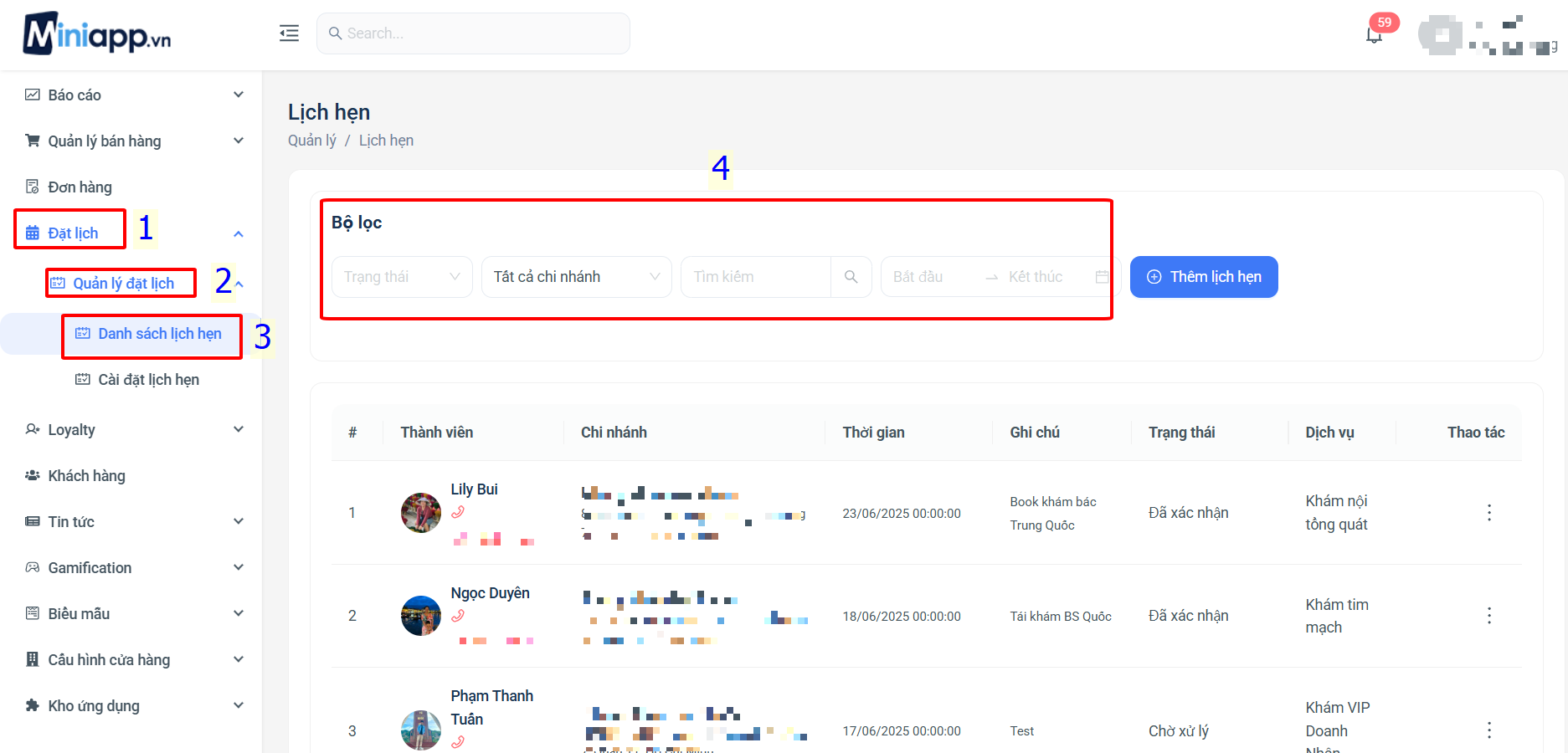
**Bước 1:** Truy cập dashboard quản lý ⇒ Chọn mục "**Đặt lịch**"

**Bước 2:** Chọn mục "**Quản lý đặt lịch**"

**Bước 3:** Xem "**Dach sách các lịch hẹn**"  của khách

**Bước 4:** Nhấn "**Xem**" để điều chỉnh và thay đổi trạng thái đặt hẹn

<figure><img src="https://3343797415-files.gitbook.io/~/files/v0/b/gitbook-x-prod.appspot.com/o/spaces%2Frgz7cm3b6DoOSo9bGqwF%2Fuploads%2FGBv4be9dl4VjyIjOIFEn%2Fimage.png?alt=media&amp;token=9bc33d29-0e8c-448a-b923-b0f5f84f9558" alt=""><figcaption><p>Chỉnh sửa đặt hẹn</p></figcaption></figure>

**Bước 5:** Điều chỉnh các thông tin khách hàng và thay đổi trạng thái xử lý lịch hẹn phù hợp

**Bước 6:** Nhấn "**Cập nhật**" để hoàn tất

3. **Tạo lịch hẹn**

Ngoài ra, chủ cửa hàng/ doanh nghiệp có thể chủ động tạo đơn đặt hẹn của khách khi có nhu cầu

<figure><img src="https://3343797415-files.gitbook.io/~/files/v0/b/gitbook-x-prod.appspot.com/o/spaces%2Frgz7cm3b6DoOSo9bGqwF%2Fuploads%2F6p9Ryh6RK872HWhjdMbA%2Fimage.png?alt=media&amp;token=9650ca38-bd2d-4791-9f3e-bcf42abbff30" alt=""><figcaption><p>Thêm thông tin đặt hẹn mới từ admin</p></figcaption></figure>

**Bước 1:** Truy cập dashboard quản lý ⇒ Chọn mục "**Đặt lịch**"

**Bước 2:** Chọn mục "**Quản lý đặt lịch**"

**Bước 3:** Xem "**Dach sách các lịch hẹn**"  của khách

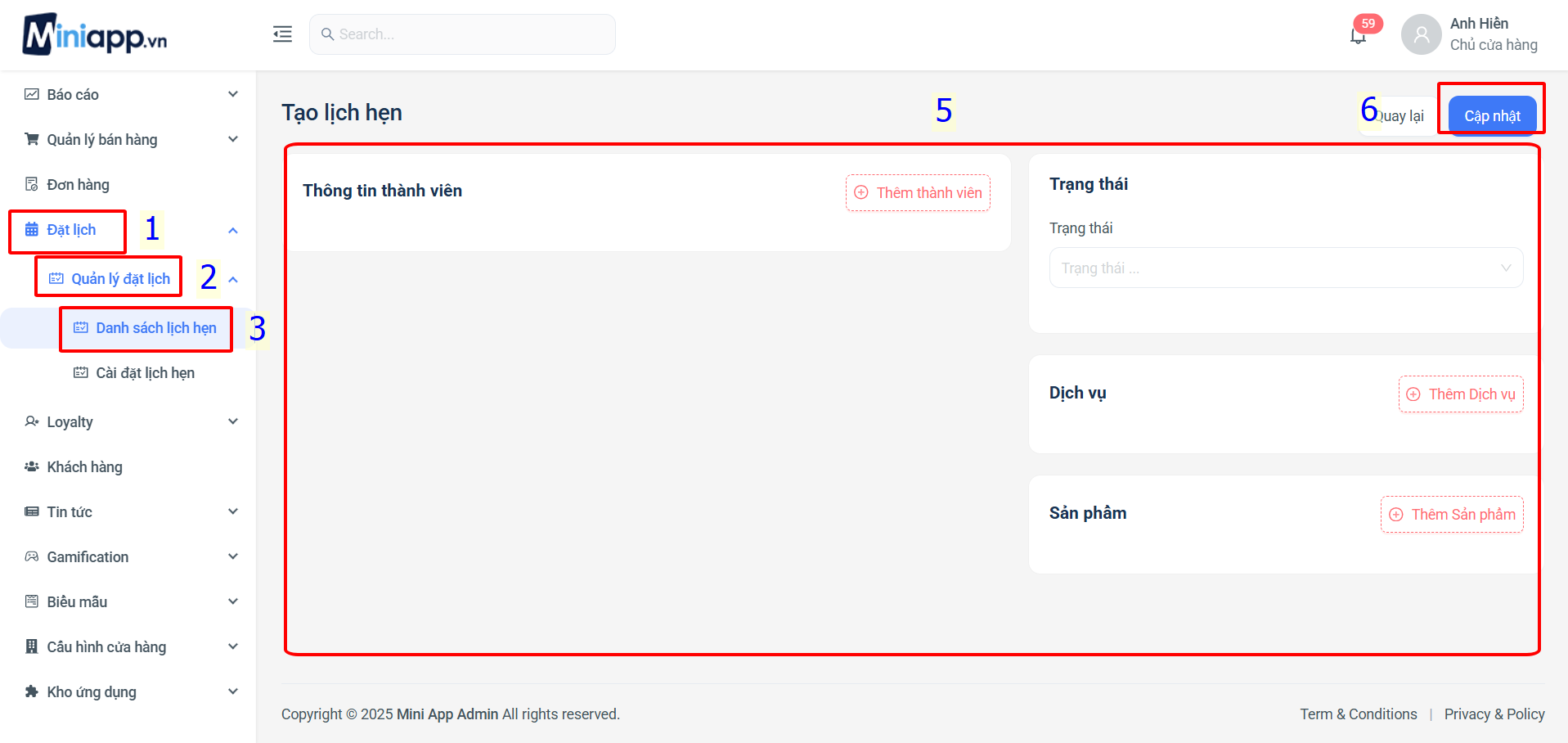
**Bước 4:** Nhấn "**Thêm đặt hẹn**"

<figure><img src="https://3343797415-files.gitbook.io/~/files/v0/b/gitbook-x-prod.appspot.com/o/spaces%2Frgz7cm3b6DoOSo9bGqwF%2Fuploads%2FmXbpLX7LxBbOpdRLeyr2%2Fimage.png?alt=media&amp;token=0f857d4a-f0c3-4426-8385-6903c601a449" alt=""><figcaption><p>Tạo đặt lịch từ dashboard quản lý</p></figcaption></figure>

**Bước 5:** Nhập các trường thông tin đặt hẹn (thành viên, thời gian, trạng thái, gói dịch vụ,...)

**Bước 6: N**hấn "**Cập nhật**"

4. **Bộ lọc tìm kiếm lịch hẹn**

<table><thead><tr><th width="86">STT</th><th width="207">Tiêu đề</th><th width="456.5999755859375">Mô tả</th></tr></thead><tbody><tr><td>1</td><td>Trạng thái</td><td>Lọc danh sách đơn đặt lịch theo trạng thái (chờ xử lý, đã xác nhận, đã đến, hủy, hoàn thành,...)</td></tr><tr><td>2</td><td>Chi nhánh</td><td>Lọc danh sách đơn thuộc chi nhánh cụ thể nào đó</td></tr><tr><td>3</td><td>Tìm kiếm</td><td>Tìm kiếm theo tên, sđt, email,...</td></tr><tr><td>4</td><td>Thời gian</td><td>Tìm kiếm đơn đặt lịch theo khoảng thời gian cụ thể</td></tr></tbody></table>

**Bước 1:** Truy cập dashboard quản lý ⇒ Chọn mục "**Đặt lịch"**

**Bước 2:** Chọn mục "**Quản lý đặt lịch**"

**Bước 3:** Xem "**Dach sách các lịch hẹn**" của khách

**Bước 4:** Chọn bộ lọc tìm kiếm phù hợp với nhu cầu

<figure><img src="https://3343797415-files.gitbook.io/~/files/v0/b/gitbook-x-prod.appspot.com/o/spaces%2Frgz7cm3b6DoOSo9bGqwF%2Fuploads%2Fc5mReCKlqjkqGh0Vy4am%2Fimage.png?alt=media&amp;token=2b21d593-0355-4640-b828-589869bafc33" alt=""><figcaption><p>Tìm kiếm lịch hẹn</p></figcaption></figure>


# Quản lý lưu trú

Quản lý lưu trú khách sạn hoặc Homestay trên **MiniApp** là việc tích hợp các chức năng điều hành cơ sở lưu trú vào một ứng dụng  chạy trên nền tảng như **Zalo.** Mục tiêu là giúp chủ cơ sở và khách hàng **đặt phòng, check-in/out, thanh toán và theo dõi thông tin lưu trú** một cách tiện lợi, nhanh chóng và không cần cài đặt thêm ứng dụng riêng.

Một MiniApp quản lý lưu trú thường có:

* **Đặt phòng trực tuyến**: Khách chọn loại phòng, ngày lưu trú, số người, và đặt cọc nếu cần.
* **Quản lý phòng**: Theo dõi tình trạng phòng (trống, đã đặt, đang dọn dẹp...), sơ đồ phòng trực quan.
* **Thanh toán tích hợp**: Hỗ trợ ví điện tử, chuyển khoản, thẻ ngân hàng.
* **Quản lý khách hàng**: Lưu thông tin khách, lịch sử lưu trú, hỗ trợ chăm sóc khách hàng.
* **Báo cáo & thống kê:** Doanh thu, công suất phòng, đánh giá khách hàng theo thời gian thực.

**Lợi ích:**

* Tiết kiệm chi phí phát triển app riêng.
* Tăng khả năng tiếp cận khách hàng trên nền tảng họ đã quen dùng.
* Tối ưu vận hành và giảm sai sót nhờ tự động hóa quy trình.

<figure><img src="https://3343797415-files.gitbook.io/~/files/v0/b/gitbook-x-prod.appspot.com/o/spaces%2Frgz7cm3b6DoOSo9bGqwF%2Fuploads%2FF42azmVPZFSFlth2pBoM%2Fimage.png?alt=media&amp;token=b1002474-b7e3-422b-9863-6888231309dc" alt=""><figcaption><p>Quản lý lưu trú</p></figcaption></figure>


# Quản lý đặt phòng

Chức năng **quản lý danh sách đặt phòng** là một phần cốt lõi trong hệ thống quản lý khách sạn hoặc khu lưu trú. Nó cho phép nhân viên dễ dàng theo dõi, điều chỉnh và xử lý các đặt phòng hiện có.

1. **Để xem danh sách quản lý đặt phòng thì mình cần:**

<figure><img src="https://3343797415-files.gitbook.io/~/files/v0/b/gitbook-x-prod.appspot.com/o/spaces%2Frgz7cm3b6DoOSo9bGqwF%2Fuploads%2FjxMDu6PVJ6ADcO3i6wLK%2Fimage.png?alt=media&amp;token=2ccb0b7c-660a-426d-a0d4-7ba05a2c2b09" alt=""><figcaption><p>Danh sách quản lý đặt phòng</p></figcaption></figure>

**Bước 1:** Truy cập dashboard quản lý ⇒ Chọn mục "**Đặt lịch**"

**Bước 2:** Chọn tiếp "**Quản lý lưu trú**"

**Bước 3**: Nhấn "**Quản lý đặt phòng**"&#x20;

**Bước 4:** List danh sách xem thông tin chi tiết các đơn đặt phòng của khách

2. **Sửa đơn đặt phòng**

<figure><img src="https://3343797415-files.gitbook.io/~/files/v0/b/gitbook-x-prod.appspot.com/o/spaces%2Frgz7cm3b6DoOSo9bGqwF%2Fuploads%2F2nKm8VQpeg7HWJJ2DoMY%2Fimage.png?alt=media&amp;token=f0f6e654-a42a-4421-8aa1-7461e12edb26" alt=""><figcaption><p>Sửa đơn đặt phòng</p></figcaption></figure>

**Bước 1:** Truy cập Dashboard quản lý ⇒ Chọn mục "**Đặt lịch"**&#x20;

**Bước 2:** Chọn mục "**Quản lý lưu trú**"

**Bước 3:** Chọn mục "**Quản lý đặt phòng**"&#x20;

**Bước 4:** Nhấn "**Xem**"

<figure><img src="https://3343797415-files.gitbook.io/~/files/v0/b/gitbook-x-prod.appspot.com/o/spaces%2Frgz7cm3b6DoOSo9bGqwF%2Fuploads%2FaMuXu8qX6ttjWaIRPvRl%2Fimage.png?alt=media&amp;token=5c258467-23a4-4dfb-99a1-0b02b0c49668" alt=""><figcaption><p>Cập nhật đơn đặt phòng</p></figcaption></figure>

**Bước 5:** Điều chỉnh cấc thông tin theo thực tế và thay đổi trạng thái xử lý đơn đặt phòng

<table><thead><tr><th width="86">STT</th><th width="207">Tiêu đề</th><th width="456.5999755859375">Mô tả</th></tr></thead><tbody><tr><td>1</td><td>Chi nhánh</td><td>Chọn chi nhánh phòng khách sạn</td></tr><tr><td>2</td><td>Từ ngày - đến ngày</td><td>Thời gian đặt phòng</td></tr><tr><td>3</td><td>Thêm danh sách phòng</td><td>Chọn danh sách phòng khách muốn đặt</td></tr><tr><td>4</td><td>Thông tin thành viên</td><td>Thông tin khách hàng: Tên, số điện thoại</td></tr><tr><td>5</td><td>Phương thức thanh toán</td><td>Chọn phương thức thanh toán: CK NH, COD, ví điện tử,...</td></tr><tr><td>6</td><td>Ghi chú</td><td>Ghi chú đặt phòng</td></tr><tr><td>7</td><td>Nhân viên</td><td>Nhân viên tạo phòng hoặc lễ tân, chăm sóc khách hàng</td></tr><tr><td>8</td><td>Voucher</td><td>Chương trình uu đãi thêm cho khách hàng</td></tr><tr><td>9</td><td>Trạng thái</td><td>Cập nhật trạng thái đơn đặt phòng: Chưa xác nhận, đã xác nhận, đã thanh toán, đã hủy,...</td></tr></tbody></table>

**Bước 6:** Nhấn "**Cập nhật**" để hoàn tất đơn đặt phòng

3. **Bộ lọc tìm kiếm đặt phòng:**

<figure><img src="https://3343797415-files.gitbook.io/~/files/v0/b/gitbook-x-prod.appspot.com/o/spaces%2Frgz7cm3b6DoOSo9bGqwF%2Fuploads%2FeLst1SvV54yCZvmUMyST%2Fimage.png?alt=media&amp;token=9ac098d6-e89d-44e3-b3d4-cd9660be79e0" alt=""><figcaption><p>Bộ lọc tìm kiếm đơn đặt phòng</p></figcaption></figure>

**Bước 1:** Truy cập dashboard quản lý ⇒ Chọn mục "**Đặt lịch**"

**Bước 2:** Chọn tiếp "**Quản lý lưu trú**"

**Bước 3:** Nhấn "**Quản lý đặt phòng**"&#x20;

**Bước 4:** Tìm kiếm đơn đặt phòng theo Trạng thái, tìm kiếm, thời gian băt đầu và kết thúc


# Tạo đơn đặt phòng

Thao tác tạo đơn đặt phòng ở dashboard quản lý thường là do admin/ nhân viên lên đơn cho khách thủ công:

<figure><img src="https://3343797415-files.gitbook.io/~/files/v0/b/gitbook-x-prod.appspot.com/o/spaces%2Frgz7cm3b6DoOSo9bGqwF%2Fuploads%2FloF6WIQBBDlBAkiNIVj2%2Fimage.png?alt=media&amp;token=3e511156-d613-423f-a96e-a37223c1c643" alt=""><figcaption><p>Tạo đơn đặt phòng mới</p></figcaption></figure>

**Bước 1:** Truy cập Dashboard quản lý ⇒ Chọn mục "**Đặt lịch**"&#x20;

**Bước 2:** Chọn mục "**Quản lý lưu trú**"

**Bước 3:** Chọn mục "**Quản lý đặt phòng**"&#x20;

**Bước 4:** Nhấn "**Thêm đặt phòn**g"

<figure><img src="https://3343797415-files.gitbook.io/~/files/v0/b/gitbook-x-prod.appspot.com/o/spaces%2Frgz7cm3b6DoOSo9bGqwF%2Fuploads%2F4wM8Zls7exirmvQOfCYS%2Fimage.png?alt=media&amp;token=f28ada5a-a41d-4369-8e31-4689b542d5ff" alt=""><figcaption><p>Nhập thông tin đặt phòng</p></figcaption></figure>

**Bước 5:** Nhập các thông tin đặt phòng

<table><thead><tr><th width="86">STT</th><th width="207">Tiêu đề</th><th width="456.5999755859375">Mô tả</th></tr></thead><tbody><tr><td>1</td><td>Chi nhánh</td><td>Chọn chi nhánh phòng khách sạn</td></tr><tr><td>2</td><td>Từ ngày - đến ngày</td><td>Thời gian đặt phòng</td></tr><tr><td>3</td><td>Thêm danh sách phòng</td><td>Chọn danh sách phòng khách muốn đặt</td></tr><tr><td>4</td><td>Thông tin thành viên</td><td>Thông tin khách hàng: Tên, số điện thoại</td></tr><tr><td>5</td><td>Phương thức thanh toán</td><td>Chọn phương thức thanh toán: CK NH, COD, ví điện tử,...</td></tr><tr><td>6</td><td>Ghi chú</td><td>Ghi chú đặt phòng</td></tr><tr><td>7</td><td>Nhân viên</td><td>Nhân viên tạo phòng hoặc lễ tân, chăm sóc khách hàng</td></tr><tr><td>8</td><td>Voucher</td><td>Chương trình uu đãi thêm cho khách hàng</td></tr></tbody></table>

**Bước 6:** Nhấn "**Cập nhật**" để hoàn tất đơn đặt phòng


# Export đơn đặt phòng

**Export excel dữ liệu doanh thu chi tiết đặt phòng:**

<figure><img src="https://3343797415-files.gitbook.io/~/files/v0/b/gitbook-x-prod.appspot.com/o/spaces%2Frgz7cm3b6DoOSo9bGqwF%2Fuploads%2Fjwp5iuz2nV1jdiUHpHuA%2Fimage.png?alt=media&amp;token=7b46fc5d-99ef-427a-846a-cb15fe1867d5" alt=""><figcaption><p>Export đơn đặt phòng</p></figcaption></figure>

**Bước 1:** Truy cập Dashboard quản lý ⇒ Chọn mục "**Đặt lịch**"&#x20;

**Bước 2:** Chọn tiếp "**Quản lý lưu trú**"

**Bước 3**: Nhấn "**Quản lý đặt phòng**"&#x20;

**Bước 4:** Lọc đơn hàng cần xuất: Sử dụng bộ lọc để chọn các đơn hàng theo ngày, trạng thái, hoặc khách hàng cụ thể.

**Bước 5:** Chọn tùy chọn xuất dữ liệu: Nhấn nút **"Export"**

**Bước 4:** Xác nhận & tải xuống: Sau khi chọn định dạng xuất, hệ thống sẽ xử lý và cho phép bạn tải file về máy.&#x20;


# Danh  sách hạng phòng

Danh sách hạng phòng khách sạn mình cần điều chỉnh theo 3 loại hạng phòng cơ bản: Qua đêm, theo giờ và theo ngày.

<figure><img src="https://3343797415-files.gitbook.io/~/files/v0/b/gitbook-x-prod.appspot.com/o/spaces%2Frgz7cm3b6DoOSo9bGqwF%2Fuploads%2Fk5RbugbvDwTNe5xZuwSC%2Fimage.png?alt=media&amp;token=2a41a5b9-cb73-4a31-9981-b54ca7b58a67" alt=""><figcaption><p>Danh sách hạng phòng</p></figcaption></figure>

1. **Phòng theo ngày**&#x20;

Dạng **phòng theo ngày** là mô hình phổ biến nhất tại các khách sạn, khu nghỉ dưỡng và căn hộ dịch vụ.

✅ **Đối tượng sử dụng**

* Khách du lịch, công tác, nghỉ dưỡng ngắn hạn
* Gia đình thuê trong thời gian 1–7 ngày
* Khách hàng ưu tiên sự ổn định và tiện nghi đầy đủ

🕒 **Thời gian lưu trú**

* Thông thường được tính từ **12h trưa đến 12h trưa hôm sau** (24 giờ), tuy nhiên có thể tùy chỉnh theo quy định cơ sở lưu trú
* Nếu khách đến sớm hoặc trả phòng muộn, có thể áp dụng **phụ thu theo giờ**

💰 **Cách tính giá**

* **Theo ngày (trọn gói):** giá cố định 1 đêm, không phụ thuộc thời gian nhận phòng (trong khoảng cho phép)
* Có thể điều chỉnh giá theo ngày thường, cuối tuần, lễ Tết, hoặc theo mùa

🛏️ **Tiện nghi đi kèm**

* Gồm đầy đủ: giường lớn, TV, tủ lạnh, máy lạnh, máy sấy tóc, bàn làm việc…
* Một số nơi bao gồm bữa sáng, dịch vụ dọn phòng, hoặc đưa đón sân bay

📋 **Quản lý trong hệ thống**

Mỗi đơn đặt phòng có:

* Ngày nhận phòng / trả phòng
* Giá niêm yết và khuyến mãi áp dụng (nếu có)
* Trạng thái thanh toán và nhận/trả phòng
* Giao diện nên hỗ trợ theo dõi tình trạng phòng hằng ngày, kết hợp với sơ đồ phòng trực quan

**Cách tạo hạng phòng theo ngày như sau:**

<figure><img src="https://3343797415-files.gitbook.io/~/files/v0/b/gitbook-x-prod.appspot.com/o/spaces%2Frgz7cm3b6DoOSo9bGqwF%2Fuploads%2F8dRwuTPiwA6BB1UeUiDs%2Fimage.png?alt=media&amp;token=60223bbe-5046-42a3-b18d-8dddb13686ee" alt=""><figcaption><p>Thêm phòng mới</p></figcaption></figure>

**Bước 1:** Truy cập dashboard quản lý ⇒ Chọn mục "**Đặt lịch**"

**Bước 2:** Chọn mục "**Quản lý lưu trú**"

**Bước 3:** Chọn menu "**Danh sách hạng phòng**"

<figure><img src="https://3343797415-files.gitbook.io/~/files/v0/b/gitbook-x-prod.appspot.com/o/spaces%2Frgz7cm3b6DoOSo9bGqwF%2Fuploads%2FU7OVHWNYzu3vOgxeoTHc%2Fimage.png?alt=media&amp;token=c87b0342-c70a-4d83-81b0-c4edce11e8dc" alt=""><figcaption><p>Hạng phòng thuê ngày</p></figcaption></figure>

**Bước 4:** Chọn "**Thêm loại phòng**"

**Bước 5:** Nhập các thông tin hạng phòng và chọn loại hạng phòng "Thuê ngày"

<table><thead><tr><th width="86">STT</th><th width="207">Tiêu đề</th><th width="456.5999755859375">Mô tả</th></tr></thead><tbody><tr><td>1</td><td>Tên loại phòng</td><td>Nhập tiêu đề hạng phòng</td></tr><tr><td>2</td><td>Nội dung</td><td>Nhập nội dung hạng phòng</td></tr><tr><td>3</td><td>Sắp xếp</td><td>Sắp xếp hạng phòng hiển thị trên miniapp</td></tr><tr><td>4</td><td>Loại đặt phòng</td><td>Chọn loại đặt phòng: Thuê ngày</td></tr><tr><td>5</td><td>Hình ảnh</td><td>Cập nhật hình ảnh loại phòng</td></tr><tr><td>6</td><td>Trạng thái</td><td>Đang hoạt động/ dừng hoạt động</td></tr></tbody></table>

**Bước 6:** Nhấn nút "Thêm" để hoàn tất

2. **Phòng theo đêm – Mô tả chi tiết**

Loại **phòng theo đêm** là hình thức lưu trú được thiết kế riêng cho khách hàng có nhu cầu nghỉ tạm vào ban đêm, không lưu trú nguyên ngày. Đây là lựa chọn phổ biến tại nhà nghỉ, khách sạn gần bến xe, sân bay hoặc khu vực trung tâm có nhu cầu đi lại cao vào buổi tối.

⌛ **Khung giờ áp dụng**

* Thường tính từ khoảng **21:00 đến 06:00** hôm sau (có thể tùy chính sách từng khách sạn).
* Không đủ 24 giờ như phòng theo ngày, nhưng dài hơn hình thức thuê theo giờ.
* Một số nơi linh hoạt giờ nhận phòng trong khoảng từ tối đến gần sáng.

🎯 **Đối tượng khách hàng**

* Người đi làm về muộn cần nơi nghỉ qua đêm.
* Hành khách chờ chuyến bay/tàu/xe sáng sớm.
* Khách đi công tác gấp trong thời gian ngắn.
* Người cần lưu trú tạm trong khoảng thời gian giới hạn ban đêm.

💵 **Giá phòng**

* Thường **thấp hơn phòng theo ngày**, nhưng **cao hơn thuê theo giờ**.
* Giá cố định hoặc chia theo khung giờ đêm.
* Có thể có phụ thu nếu khách đến quá sớm hoặc ở sau giờ quy định.

🧾 **Quản lý trong hệ thống**

* Giao diện đặt phòng nên có lựa chọn loại “qua đêm” để hệ thống tự tính thời gian và giá tiền.
* Xử lý sẵn tình huống nhận phòng muộn / trả phòng sớm.
* Dễ dàng kiểm tra phòng trống theo đêm, tránh trùng lặp với các loại đặt phòng khác.

**Cách tạo hạng phòng theo đêm như sau:**

<figure><img src="https://3343797415-files.gitbook.io/~/files/v0/b/gitbook-x-prod.appspot.com/o/spaces%2Frgz7cm3b6DoOSo9bGqwF%2Fuploads%2FYfhgyePm6ydilP4qvF3k%2Fimage.png?alt=media&amp;token=63ec2888-a453-4358-ba53-9530e0e853d7" alt=""><figcaption><p>Thêm phòng mới</p></figcaption></figure>

**Bước 1:** Truy cập dashboard quản lý ⇒ Chọn mục "**Đặt lịch**"

**Bước 2**: Chọn mục "**Quản lý lưu trú**"

**Bước 3:** Chọn menu "**Danh sách hạng phòng**"

<figure><img src="https://3343797415-files.gitbook.io/~/files/v0/b/gitbook-x-prod.appspot.com/o/spaces%2Frgz7cm3b6DoOSo9bGqwF%2Fuploads%2F6GHFZDhX7WCQvYBIY1Vl%2Fimage.png?alt=media&amp;token=6fe2fd75-861d-43cd-939d-37001300b0c3" alt=""><figcaption><p>Thuê đêm</p></figcaption></figure>

**Bước 4**: Chọn "Thêm loại phòng"

**Bước 5**: Nhập các thông tin hạng phòng và chọn loại hạng phòng "Thuê đêm"

<table><thead><tr><th width="86">STT</th><th width="207">Tiêu đề</th><th width="456.5999755859375">Mô tả</th></tr></thead><tbody><tr><td>1</td><td>Tên loại phòng</td><td>Nhập tiêu đề hạng phòng</td></tr><tr><td>2</td><td>Nội dung</td><td>Nhập nội dung hạng phòng</td></tr><tr><td>3</td><td>Sắp xếp</td><td>Sắp xếp hạng phòng hiển thị trên miniapp</td></tr><tr><td>4</td><td>Loại đặt phòng</td><td>Chọn loại đặt phòng: Theo đêm</td></tr><tr><td>5</td><td>Hình ảnh</td><td>Cập nhật hình ảnh loại phòng</td></tr><tr><td>6</td><td>Trạng thái</td><td>Đang hoạt động/ dừng hoạt động</td></tr></tbody></table>

**Bước 6**: Nhấn nút "Thêm" để hoàn tất

3. **Phòng theo giờ**

Loại **phòng theo giờ** (Hourly Room) được thiết kế dành cho nhu cầu nghỉ ngơi trong thời gian ngắn, linh hoạt và tiết kiệm chi phí. Đây là một hình thức phổ biến tại các khách sạn mini, nhà nghỉ, hoặc căn hộ dịch vụ ở khu vực đông đúc, gần trung tâm, bến xe, sân bay…

🧑‍💼 **Đối tượng sử dụng**

* Khách cần nghỉ tạm trong ngày (đợi xe, chờ chuyến bay…)
* Cặp đôi cần không gian riêng tư trong thời gian giới hạn
* Nhân viên công tác cần nghỉ ngắn hoặc chuẩn bị tài liệu
* Người dân địa phương cần không gian yên tĩnh vài giờ

🕐 **Thời gian sử dụng**

* Linh hoạt: thường từ 1 giờ đến 6 giờ
* Khách có thể chọn gói 2h, 3h, 4h... tùy theo mức giá
* Một số nơi giới hạn tối đa số giờ sử dụng để đảm bảo luân chuyển phòng

💰 **Cách tính giá**

* **Gói theo giờ:** giá cố định cho 1–3 giờ đầu, sau đó cộng thêm phí mỗi giờ tiếp theo
* Một số khách sạn có khung giờ giảm giá để thu hút khách vào giờ thấp điểm

🛏️ **Tiện nghi**

* Cơ bản như: giường đôi, điều hòa, phòng tắm riêng, khăn tắm, wifi
* Không quá nhiều tiện nghi như phòng theo ngày nhưng đảm bảo sạch sẽ, riêng tư
* Có thể bổ sung dịch vụ như nước uống, khăn lạnh, TV

⚙️ **Quản lý trong hệ thống**

* Đặt phòng ghi rõ giờ vào – giờ ra
* Tự động tính phí theo từng mốc giờ
* Quản lý xoay vòng nhanh vì số lượt đặt trong ngày có thể cao
* Hệ thống cần hỗ trợ kiểm tra phòng trống **theo giờ thực tế**, tránh trùng lặp

**Cách tạo hạng phòng theo giờ như sau:**

<figure><img src="https://3343797415-files.gitbook.io/~/files/v0/b/gitbook-x-prod.appspot.com/o/spaces%2Frgz7cm3b6DoOSo9bGqwF%2Fuploads%2FdSu3l9CNgiuAeI289m9d%2Fimage.png?alt=media&amp;token=a64c1f8b-68f8-47b0-9c85-66975efbb789" alt=""><figcaption><p> Thêm hạng phòng mới</p></figcaption></figure>

**Bước 1**: Truy cập dashboard quản lý ⇒ Chọn mục "**Đặt lịch**"

**Bước 2**: Chọn mục "**Quản lý lưu trú**"

**Bước 3:** Chọn menu "**Danh sách hạng phòng**"

<figure><img src="https://3343797415-files.gitbook.io/~/files/v0/b/gitbook-x-prod.appspot.com/o/spaces%2Frgz7cm3b6DoOSo9bGqwF%2Fuploads%2FzQ64Ly3WOPHUvvcgOEEA%2Fimage.png?alt=media&amp;token=8e348c17-5951-481e-8906-a7284ce5847d" alt=""><figcaption><p>Thuê giờ</p></figcaption></figure>

**Bước 4**: Chọn "Thêm loại phòng"

**Bước 5**: Nhập các thông tin hạng phòng và chọn loại hạng phòng "Thuê giờ"

<table><thead><tr><th width="86">STT</th><th width="207">Tiêu đề</th><th width="456.5999755859375">Mô tả</th></tr></thead><tbody><tr><td>1</td><td>Tên loại phòng</td><td>Nhập tiêu đề hạng phòng</td></tr><tr><td>2</td><td>Nội dung</td><td>Nhập nội dung hạng phòng</td></tr><tr><td>3</td><td>Sắp xếp</td><td>Sắp xếp hạng phòng hiển thị trên miniapp</td></tr><tr><td>4</td><td>Loại đặt phòng</td><td>Chọn loại đặt phòng: Thuê giờ</td></tr><tr><td>5</td><td>Hình ảnh</td><td>Cập nhật hình ảnh loại phòng</td></tr><tr><td>6</td><td>Trạng thái</td><td>Đang hoạt động/ dừng hoạt động</td></tr></tbody></table>

**Bước 6:** Nhấn nút "**Thêm**" để hoàn tất

**Xóa hạng phòng:**

<figure><img src="https://3343797415-files.gitbook.io/~/files/v0/b/gitbook-x-prod.appspot.com/o/spaces%2Frgz7cm3b6DoOSo9bGqwF%2Fuploads%2FlQeg2PtRnE6HhIXr6ZBu%2Fimage.png?alt=media&amp;token=a32849f7-d3f3-49a6-984c-b5f8a400490f" alt=""><figcaption><p>Xóa hạng phòng</p></figcaption></figure>

**Bước 1:** Truy cập dashboard quản lý ⇒ Chọn mục "Đặt lịch"

**Bước 2**: Chọn mục "Quản lý lưu trú"

**Bước 3:** Chọn menu "Danh sách hạng phòng"

**Bước 4:** Nhấn "xóa"

<figure><img src="https://3343797415-files.gitbook.io/~/files/v0/b/gitbook-x-prod.appspot.com/o/spaces%2Frgz7cm3b6DoOSo9bGqwF%2Fuploads%2FrLDhr2Qwfs0FatbsrWwz%2Fimage.png?alt=media&amp;token=147c46ad-4ffc-4598-b9b4-2e2cad013571" alt=""><figcaption><p>Xác nhận xóa đơn đặt phòng</p></figcaption></figure>

**Bước 5:** Nhận xác nhận "**Xóa**" khi hiện popup xác nhận

**Chỉnh sửa hạng phòng:**

<figure><img src="https://3343797415-files.gitbook.io/~/files/v0/b/gitbook-x-prod.appspot.com/o/spaces%2Frgz7cm3b6DoOSo9bGqwF%2Fuploads%2FX8F5iz7R6Qf0pSxrk2yq%2Fimage.png?alt=media&amp;token=aac7446e-1338-4022-bba8-94dbcf3fd686" alt=""><figcaption></figcaption></figure>

**Bước 1:** Truy cập dashboard quản lý ⇒ Chọn mục "**Đặt lịch**"

**Bước 2**: Chọn mục "**Quản lý lưu trú"**

**Bước 3:** Chọn menu "**Danh sách hạng phòng"**

**Bước 4:** Nhấn "**Chỉnh sửa**"

<figure><img src="https://3343797415-files.gitbook.io/~/files/v0/b/gitbook-x-prod.appspot.com/o/spaces%2Frgz7cm3b6DoOSo9bGqwF%2Fuploads%2FbmDgkICsG25kW3lXCqoW%2Fimage.png?alt=media&amp;token=1b23e533-c5f9-4a5f-a4c6-464c6ba859c8" alt=""><figcaption><p>Cập nhật thông tin hạng phòng</p></figcaption></figure>

**Bước 5:** Cập nhật các thông tin chỉnh sửa loại phòng

**Bước 6:** Nhấn "**Lưu**" để hoàn tất


# Danh sách phòng

**Thực hiện thao tác Thêm/ sửa/ xóa danh sách phòng**

<figure><img src="https://3343797415-files.gitbook.io/~/files/v0/b/gitbook-x-prod.appspot.com/o/spaces%2Frgz7cm3b6DoOSo9bGqwF%2Fuploads%2FueqdMjgrCqoNgPkVFEKK%2Fimage.png?alt=media&amp;token=bcff63c9-1d24-4857-a731-5a408310c331" alt=""><figcaption><p>Thêm danh sách phòng</p></figcaption></figure>

**Bước 1:** Truy cập dashboard quản lý ⇒ Chọn mục "**Đặt lịch**"

**Bước 2:** Chọn mục "**Quản lý lưu trú**"

**Bước 3:** Chọn menu "**Danh sách phòng"**

**Bước 4:** Nhấn "**Thêm phòng**"

<figure><img src="https://3343797415-files.gitbook.io/~/files/v0/b/gitbook-x-prod.appspot.com/o/spaces%2Frgz7cm3b6DoOSo9bGqwF%2Fuploads%2FYQHkKD1yRkz3lLNoAyv0%2Fimage.png?alt=media&amp;token=7fc39d70-1652-4008-87b0-c7132b0ca99c" alt=""><figcaption><p>Nhập thông tin phòng</p></figcaption></figure>

**Bước 5:** Nhập các thông tin danh sách phòng

<table><thead><tr><th width="86">STT</th><th width="207">Tiêu đề</th><th width="456.5999755859375">Mô tả</th></tr></thead><tbody><tr><td>1</td><td>Tên phòng</td><td>Nhập tiêu đề phòng</td></tr><tr><td>2</td><td>Mô tả</td><td>Nhập nội dung hạng phòng</td></tr><tr><td>3</td><td>Sắp xếp</td><td>Sắp xếp phòng hiển thị trên miniapp</td></tr><tr><td>4</td><td>Mã phòng</td><td>Nhập mã phòng</td></tr><tr><td>5</td><td>Hình ảnh khác</td><td>Cập nhật hình ảnh phòng: Tối đa 5 hình, khối lượng tối đa 2MB</td></tr><tr><td>6</td><td>Hình ảnh đại diện</td><td>Thêm logo hình ảnh danh sách phòng</td></tr><tr><td>7</td><td>Chi nhánh</td><td>Chọn chi nhánh của phòng</td></tr><tr><td>8</td><td>Giá (VNĐ)</td><td>Nhập giá phòng</td></tr><tr><td>9</td><td>Giá ưu đãi (VNĐ)</td><td>Nhập giá phòng ưu đãi</td></tr><tr><td>10</td><td>Trạng thái</td><td>Đang hoạt động/ dừng hoạt động</td></tr><tr><td>11</td><td>Loại phòng</td><td>Chọn loại phòng</td></tr><tr><td>12</td><td>Tiện ích</td><td>Tiện ích phòng sử dụng</td></tr></tbody></table>

**Bước 6:** Nhấn "**Thêm**" để hoàn tất


# Cài đặt

Cài đặt điều chỉnh tăng/ giảm giá của khách sạn, homestay đặt phòng sử dụng để tối ưu doanh thu.

1\. **Tăng/giảm giá theo ngày cụ thể**

Chủ chỗ nghỉ có thể thiết lập mức giá khác nhau cho từng ngày trong tuần hoặc cho các ngày đặc biệt như lễ, Tết, hoặc sự kiện địa phương. Ví dụ:

* Thứ Sáu và Thứ Bảy giá cao hơn do nhu cầu tăng&#x20;
* Ngày thường (Thứ Hai đến Thứ Năm) có thể giảm giá để thu hút khách&#x20;

2\. **Lặp lại theo tuần**

Bạn có thể cài đặt hệ thống để **tự động áp dụng mức giá theo thứ trong tuần**, lặp lại hàng tuần. Ví dụ:

* Mỗi Thứ Ba giảm 10% để kích cầu - Phụ thu cuối tuần
* Mỗi Chủ Nhật tăng 15% vì nhu cầu nghỉ dưỡng cuối tuần - Ưu đãi trong tuần

**Điều chỉnh tăng/ giảm giá phòng theo thời gian:**

<figure><img src="https://3343797415-files.gitbook.io/~/files/v0/b/gitbook-x-prod.appspot.com/o/spaces%2Frgz7cm3b6DoOSo9bGqwF%2Fuploads%2FPXon4aPdeykG0G6fWmRF%2Fimage.png?alt=media&amp;token=508a14cb-a521-4baa-ab87-b05916ab8251" alt=""><figcaption><p>Cài đặt tăng/ giảm phòng</p></figcaption></figure>

**Bước 1:** Truy cập dashboard quản lý ⇒ Chọn mục "**Đặt lịch**"

**Bước 2:** Chọn mục "**Quản lý lưu trú**"

**Bước 3**: Chọn "**Cài đặt**"

**Bước 4 & 5:** Nhập các thông tin thay đổi giá phòng tăng/ giảm theo ngày lặp hoặc ngày

<table><thead><tr><th width="86">STT</th><th width="207">Tiêu đề</th><th width="456.5999755859375">Mô tả</th></tr></thead><tbody><tr><td>1</td><td>Ngày lặp lại</td><td>Thời gian lặp lại thay đổi giá theo thứ 2, 3, 4, 5, 7, chủ nhật</td></tr><tr><td>2</td><td>Loại thay đổi</td><td>Có 2 loại phần trăm và tiền</td></tr><tr><td>3</td><td>Gía trị</td><td>Tăng hoặc giảm (-)</td></tr><tr><td>4</td><td>Gía thay đổi theo ngày</td><td>Thay đổi giá theo ngày cụ thể, lễ, tết</td></tr></tbody></table>

**Bước 6**: Nhấn "**Lưu**"


# Đặt bàn (Đang cập nhật)


# Loyaty (5)

**Loyalty l**à một giải pháp giúp doanh nghiệp xây dựng chương trình khách hàng thân thiết thông qua nền tảng miniapp. Thay vì yêu cầu khách hàng tải ứng dụng riêng, miniapp loyalty cho phép họ tích điểm, đổi quà hoặc nhận ưu đãi ngay trong hệ thống miniapp mà họ đã sử dụng.

Một số cách loyalty được áp dụng vào miniapp:

* **Tích điểm nhanh chóng**: Khách hàng có thể quét mã QR trên hóa đơn để tích lũy điểm sau mỗi lần mua sắm.
* **Đổi quà & ưu đãi**: Điểm tích lũy có thể được đổi lấy quà tặng, giảm giá hoặc các đặc quyền khác.
* **Không cần tải ứng dụng riêng**: Miniapp loyalty hoạt động trực tiếp trên nền tảng như Zalo Mini App, giúp khách hàng dễ dàng tham gia mà không cần đăng ký phức tạp.
* **Tăng cường tương tác & giữ chân khách hàng**: Doanh nghiệp có thể cá nhân hóa ưu đãi dựa trên hành vi mua sắm của khách hàng.

Giải pháp này giúp doanh nghiệp triển khai chương trình khách hàng thân thiết một cách nhanh chóng, tiết kiệm chi phí và mang lại trải nghiệm tiện lợi hơn cho người dùng


# Thẻ thành viên

Thẻ thành viên trên miniapp thường được chia thành **4 hạng thẻ** để phân loại khách hàng theo mức độ trung thành và ưu đãi nhận được. Các hạng thẻ phổ biến bao gồm:

* **Thành viên**: Đây là cấp độ cơ bản, dành cho tất cả khách hàng đăng ký tài khoản. Thành viên có thể tích điểm khi mua hàng.
* **Bạc**: Khi đạt một số điểm nhất định, khách hàng sẽ được nâng cấp lên hạng Bạc, hưởng ưu đãi tốt hơn như giảm giá hoặc quà tặng.
* **Vàng**: Hạng thẻ cao hơn với nhiều quyền lợi hơn, chẳng hạn như ưu đãi đặc biệt, tích điểm nhanh hơn hoặc dịch vụ ưu tiên.
* **Kim Cương**: Hạng thẻ cao nhất, dành cho khách hàng VIP với các đặc quyền như giảm giá lớn, quà tặng độc quyền và dịch vụ chăm sóc đặc biệt.

Hệ thống thẻ thành viên giúp doanh nghiệp giữ chân khách hàng, khuyến khích mua sắm và tạo sự gắn kết lâu dài

Để triển khai thiết lập thẻ thành viên, bạn có thể làm theo các bước sau:

**1. Truy cập Dashboard MiniApp**

* Đăng nhập vào MiniApp với quyền quản trị.
* Chọn mục **Thẻ thành viên** để bắt đầu thiết lập.

**2. Thiết lập quy tắc tích điểm**

* Mỗi lần khách hàng thanh toán thành công **1.000 VNĐ**, họ sẽ nhận được **1 điểm tích lũy**.

{% hint style="info" %}
Quy luật tích điểm sẽ mặc định 1000đ = 1 điểm cho toàn hệ thống, không thay đổi được.
{% endhint %}

**3. Phân loại cấp bậc thành viên**

Khách hàng được phân hạng theo số điểm tích lũy:

* **Thành viên**: Cấp độ mặc định khi khách hàng đăng ký tài khoản.
* **Bạc**: Đạt đủ số điểm mục tiêu từ **Thành viên → Bạc**.
* **Vàng**: Đạt đủ số điểm từ **Bạc → Vàng**.
* **Kim Cương**: Đạt đủ số điểm từ **Vàng → Kim Cương**, hưởng ưu đãi VIP.

**4. Điều chỉnh chính sách ưu đãi**

* Xác định mức điểm cần đạt để nâng hạng thành viên.
* Cài đặt chính sách giảm giá theo từng cấp độ.
* Tùy chỉnh quyền lợi, ưu đãi đặc biệt cho từng nhóm khách hàng.

**5. Cập nhật và hoàn tất**

* Sau khi thiết lập các thông số, chọn **“Cập nhật”** để lưu cài đặt.
* Hệ thống sẽ hiển thị hạng thành viên tương ứng trên MiniApp, giúp khách hàng dễ dàng theo dõi trạng thái của mình.

Quy trình này giúp doanh nghiệp tạo động lực cho khách hàng tích điểm, nâng hạng thành viên và duy trì sự trung thành với thương hiệu.

**Thao tác điều chỉnh quyền lợi hạng thẻ thành viên:**

<figure><img src="https://3343797415-files.gitbook.io/~/files/v0/b/gitbook-x-prod.appspot.com/o/spaces%2Frgz7cm3b6DoOSo9bGqwF%2Fuploads%2FhyKDiMorHEj4v8xQea2Y%2Fimage.png?alt=media&amp;token=d562d0b9-dfe8-4410-a666-2facd9d592fe" alt=""><figcaption><p>Điều chỉnh hạng thẻ thành viên</p></figcaption></figure>

**Bước 1:** Truy cập dashboard quản lý ⇒ Chọn mục "**Loyalty**"

**Bước 2:** Chọn mục "**Thẻ thành viên**"

**Bước 3:** Nhập tỉ lệ "G**iảm giá %**" và "**Số điểm cần đạt**" của từng hàng thẻ&#x20;

**Lưu ý:** Số điếm cần đạt của hạng thẻ phía sau phải luôn lớn hơn số điểm của hạng thẻ trước


# Mã giảm giá

**Tính năng "Voucher" trên MiniApp – Công cụ tối ưu hóa doanh số & gắn kết khách hàng**

Voucher trên MiniApp không chỉ là mã giảm giá, mà còn là một phương thức hiệu quả giúp doanh nghiệp thúc đẩy doanh số và tăng cường sự tương tác của khách hàng. Dưới đây là tổng quan chi tiết về tính năng này:

**1. Voucher là gì & tại sao cần thiết?**

**Voucher**: Là phiếu mua hàng điện tử hoặc mã giảm giá giúp khách hàng tiết kiệm chi phí khi mua sắm hoặc sử dụng dịch vụ trên MiniApp.

**Mục đích**:

* Tăng cường trải nghiệm mua sắm và sự hài lòng của khách hàng.
* Khuyến khích khách hàng quay lại MiniApp thường xuyên.
* Cải thiện tỷ lệ giữ chân người dùng, nâng cao sự gắn kết thương hiệu.

<figure><img src="https://3343797415-files.gitbook.io/~/files/v0/b/gitbook-x-prod.appspot.com/o/spaces%2Frgz7cm3b6DoOSo9bGqwF%2Fuploads%2FW3EcEZ6gLkB8BEhLaTP2%2Fimage.png?alt=media&amp;token=85071e84-64f2-4d82-b263-5da9ca0e81e4" alt=""><figcaption><p>Chúc năng mã giảm giá</p></figcaption></figure>

**2. Cách thức hoạt động của voucher**

**Phát hành voucher**: Doanh nghiệp có thể tạo các voucher với giá trị và điều kiện sử dụng khác nhau:

* Giảm giá theo phần trăm (ví dụ: 10%, 20%...)
* Giảm giá cố định (ví dụ: 50.000 VNĐ, 100.000 VNĐ...)
* Miễn phí giao hàng hoặc quà tặng kèm

**Nhận & lưu trữ voucher**:

* Khách hàng có thể nhận voucher qua các sự kiện, chương trình khuyến mãi hoặc từ thông báo trên MiniApp.
* Voucher được lưu trữ trong **ví voucher** của người dùng, dễ dàng quản lý và sử dụng.

**Sử dụng voucher**:

* Khi thanh toán, người dùng có thể chọn voucher phù hợp để áp dụng, giúp giảm tổng số tiền phải thanh toán.

**3. Lợi ích của voucher đối với doanh nghiệp**

**Gia tăng doanh số bán hàng**:

* Khuyến khích khách hàng chi tiêu nhiều hơn, đặc biệt là trong các dịp khuyến mãi hoặc sự kiện đặc biệt.

**Tăng tương tác & giữ chân khách hàng**:

* Thúc đẩy người dùng quay lại MiniApp để kiểm tra các ưu đãi mới.
* Nâng cao mức độ trung thành thông qua các chương trình giảm giá hấp dẫn.

**Tối ưu hóa chiến dịch tiếp thị**:

* Thu thập dữ liệu về hành vi mua sắm, giúp doanh nghiệp xây dựng chiến lược tiếp thị phù hợp.

**4. Lợi ích của voucher đối với người dùng**

**Tiết kiệm chi phí**:

* Người dùng có thể tận dụng voucher để giảm giá khi mua sắm, giúp tiết kiệm ngân sách.

**Tăng trải nghiệm mua sắm**:

* Việc nhận ưu đãi và giảm giá tạo cảm giác hài lòng, nâng cao trải nghiệm người dùng.

**5. Quản lý & theo dõi voucher**

**Quản lý hệ thống voucher**:

* Doanh nghiệp có thể thiết lập các điều kiện sử dụng, thời hạn hiệu lực và số lượng voucher phát hành.

**Theo dõi hiệu quả chiến dịch**:

* Hệ thống MiniApp cung cấp các báo cáo về số lượng voucher đã sử dụng, tỷ lệ chuyển đổi và tổng giá trị giảm giá.
* Giúp đánh giá mức độ thành công của chiến dịch và tối ưu hóa cho lần triển khai tiếp theo.

**6. Một số ví dụ ứng dụng voucher trên MiniApp**

* **Cửa hàng bán lẻ**: Voucher giảm giá 10% cho tất cả đơn hàng trong dịp cuối năm.
* **Dịch vụ ăn uống**: Voucher miễn phí món khai vị khi khách đặt bàn qua MiniApp.
* **Sự kiện đặc biệt**: Voucher ưu đãi cho khách hàng tham gia sự kiện trực tuyến hoặc tại cửa hàng.


# Thêm/ sửa/ xóa voucher

Quản lý voucher trên MiniApp giúp doanh nghiệp dễ dàng triển khai các chương trình khuyến mãi, tăng tương tác với khách hàng. Dưới đây là hướng dẫn chi tiết về các thao tác cơ bản:

**1. Thêm voucher mới**

<figure><img src="https://3343797415-files.gitbook.io/~/files/v0/b/gitbook-x-prod.appspot.com/o/spaces%2Frgz7cm3b6DoOSo9bGqwF%2Fuploads%2FCACYC3xhzrTOIZdekppA%2Fimage.png?alt=media&amp;token=5fb4b692-e0b3-4e9e-b6d4-cca2c35b44b6" alt=""><figcaption><p>Thêm voucher</p></figcaption></figure>

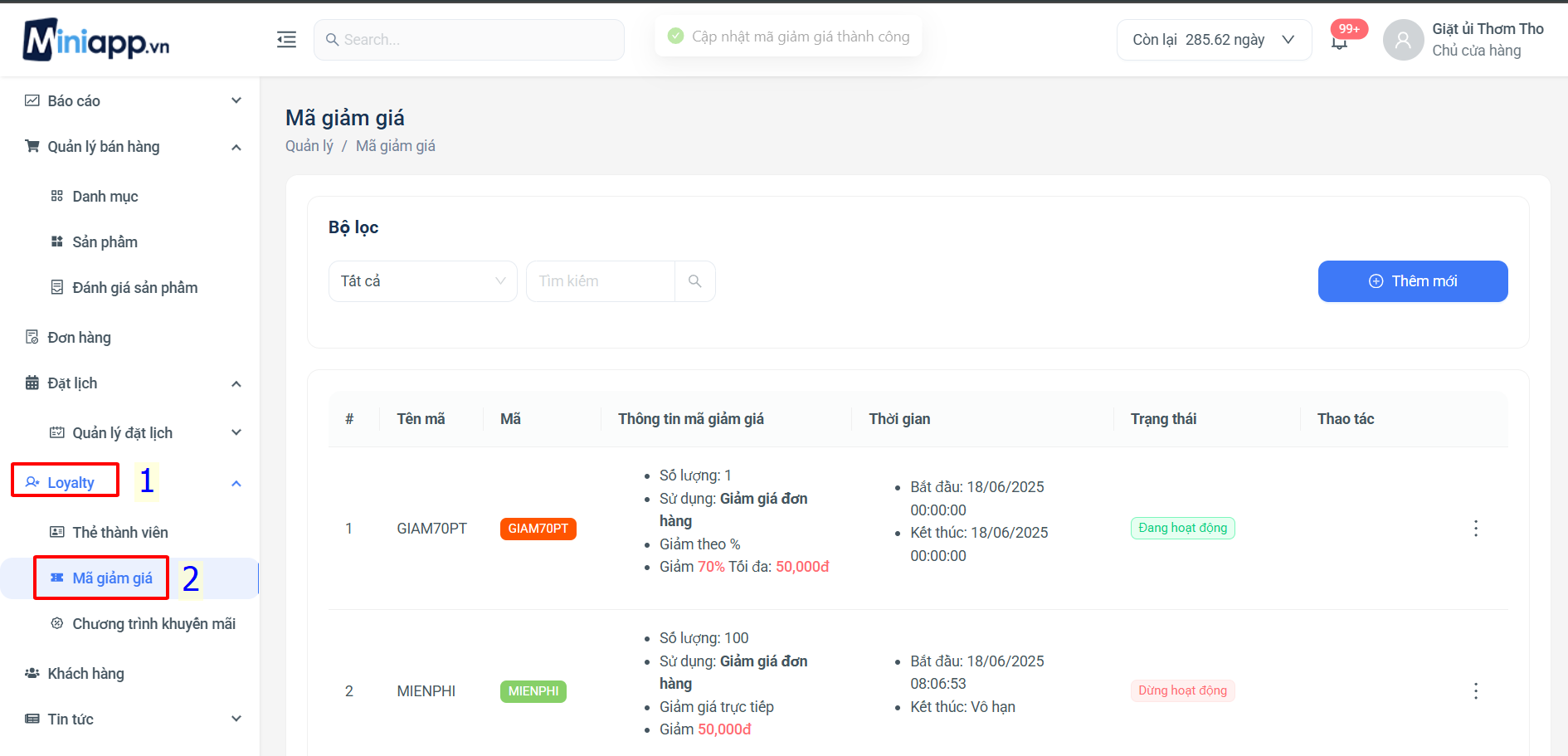
**Bước 1:** Truy cập Dashboard quản lý ⇒ Chọn mục "**Loyalty**"

**Bước 2:** Chọn mục "**Mã giảm giá**"

**Bước 3:** Nhấn nút "**Thêm mới**"

<figure><img src="https://3343797415-files.gitbook.io/~/files/v0/b/gitbook-x-prod.appspot.com/o/spaces%2Frgz7cm3b6DoOSo9bGqwF%2Fuploads%2FHcpJlsjyu7HqNPtSLekg%2Fimage.png?alt=media&amp;token=efcf7e8c-7cd7-400d-8357-fc350b1716fe" alt=""><figcaption><p>Nhập các trường thông tin mã giảm giá</p></figcaption></figure>

**Bước 4:** Nhập thông tin các trường voucher

<table><thead><tr><th width="86">STT</th><th width="207">Tiêu đề</th><th width="456.5999755859375">Mô tả</th></tr></thead><tbody><tr><td>1</td><td>Tên mã giảm giá</td><td>Nhập tên Voucher (mã giảm giá)</td></tr><tr><td>2</td><td>Mã giảm giá</td><td>Nhập Mã giảm giá cố định hiển thị trên miniapp</td></tr><tr><td>3</td><td>Số lượng</td><td>Số lượng vouher phát hành</td></tr><tr><td>4</td><td>Số lần user có thể nhận</td><td>Số lượng user được nhận khi phát hành</td></tr><tr><td>5</td><td>Tấn số xuất hiện</td><td>Ngày/ tuần/ tháng/ năm/ không ràng buộc thời gian</td></tr><tr><td>6</td><td>Mô tả</td><td>Nhập mô tả Voucher đó (VD: giảm giá bao nhiêu, cho đơn hàng bao nhiêu, ngày giờ bắt đầu và kết thúc voucher)</td></tr><tr><td>7</td><td>Phân loại giảm giá</td><td><p></p><ul><li><br>Giảm trực tiếp: Giảm giá số tiền trực tiếp trên đơn hàng của khách (VD: Giảm ngay 150.000vnđ cho đơn hàng từ 1.500.000vnđ như trên hình)</li><li>Giảm theo phần trăm (%): Giảm theo phần trăm trên tổng đơn hàng của khách và có thể nhập hạn mức giảm tối đa số tiền trực tiếp (VD: Giảm 10% tối đa 50.000vnđ áp dụng cho đơn hàng từ 1.000.000vnđ)</li></ul></td></tr><tr><td>8</td><td>Giảm tối đa</td><td>Số tiền giảm giá trực tiếp bằng VNĐ của voucher</td></tr><tr><td>9</td><td>Đơn hàng tối thiểu (VND)</td><td>Số tiền tối thiểu mà khách phải thanh toán trên một đơn hàng để được áp dụng Voucher</td></tr><tr><td>10</td><td>Vô hạn</td><td>Voucher phát hình vô hạn</td></tr><tr><td>11</td><td>Thời gian kết thúc</td><td>Nhập ngày bắt đầu áp dụng voucher</td></tr><tr><td>12</td><td>Thời gian bắt đầu</td><td>Nhập ngày kết thúc của voucher</td></tr><tr><td>13</td><td>Loại sử dụng</td><td>Đơn hàng/ phí vận chuyển</td></tr><tr><td>14</td><td>Trạng thái</td><td>Có 2 trạng thái Voucher: "Đang hoạt động" và "Dừng hoạt động" -> Tạo mới voucher thì hãy chọn trạng thái "Đang hoạt động"</td></tr></tbody></table>

**Bước 5:** Lưu & kích hoạt: Sau khi nhập thông tin, nhấn **"Lưu"** để hoàn tất.

**2. Sửa voucher**

<figure><img src="https://3343797415-files.gitbook.io/~/files/v0/b/gitbook-x-prod.appspot.com/o/spaces%2Frgz7cm3b6DoOSo9bGqwF%2Fuploads%2FQHYHghdjxVT9d4xY7sWk%2Fimage.png?alt=media&amp;token=bd478530-d914-4b8f-906c-1baee2a3edb0" alt=""><figcaption><p>Chỉnh sửa  voucher</p></figcaption></figure>

**Bước 1:** Truy cập  Dashboard quản lý ⇒ Chọn mục "**Loyaty**"

**Bước 2:** Chọn mục "**Mã giảm giá**" để xem danh sách voucher

**Bước 3: Chọn voucher cần chỉnh sửa:** Nhấn vào voucher muốn cập nhật chọn phần 3 chấm "**Chỉnh sửa**"

<figure><img src="https://3343797415-files.gitbook.io/~/files/v0/b/gitbook-x-prod.appspot.com/o/spaces%2Frgz7cm3b6DoOSo9bGqwF%2Fuploads%2FFfDulWnSJyUobuq2GSNL%2Fimage.png?alt=media&amp;token=e914df29-4812-4256-8041-765879d1b258" alt=""><figcaption><p>Thay đổi các trường thông tin phù hợp cho voucher</p></figcaption></figure>

**Bước 4: Nhập các thông tin voucher**

**Bước 5:** Chỉnh sửa thông tin voucher, điển hình như:

* Thay đổi giá trị ưu đãi, điều kiện sử dụng hoặc thời gian hiệu lực.
* Cập nhật số lượng voucher có sẵn.
* Và các trường thông tin khác

**Bước 6:** Nhấn nút "**Lưu**" để hoàn tất

**3. Xóa voucher**

<figure><img src="https://3343797415-files.gitbook.io/~/files/v0/b/gitbook-x-prod.appspot.com/o/spaces%2Frgz7cm3b6DoOSo9bGqwF%2Fuploads%2FTtV3O89VROXrpzScnA5F%2Fimage.png?alt=media&amp;token=8c178374-1e75-43c3-b7c8-e4246ce28554" alt=""><figcaption><p>Xóa voucher</p></figcaption></figure>

**Bước 1:** Truy cập dashboard quản lý ⇒ Chọn mục "**Loyalty**"

**Bước 2:** Chọn mục "**Mã giảm giá**"

**Bước 3:** Tại màn danh sách mã giảm giá nhấn vào voucher muốn loại bỏ và chọn nút 3 chấm nhấn "**Xóa**"

<figure><img src="https://3343797415-files.gitbook.io/~/files/v0/b/gitbook-x-prod.appspot.com/o/spaces%2Frgz7cm3b6DoOSo9bGqwF%2Fuploads%2FiH6JOltg9Ly21m4OKoET%2Fimage.png?alt=media&amp;token=9021f812-d05d-4e96-be8f-1b183ee03d28" alt=""><figcaption><p>Xác nhận xóa voucher</p></figcaption></figure>

**Bước 4:** Xác nhận xóa: Nhấn "**Xóa**", hệ thống sẽ yêu cầu xác nhận trước khi thực hiện.

:exclamation:**Lưu ý quan trọng**

* **Voucher đã xóa không thể khôi phục**, cần kiểm tra kỹ trước khi thực hiện.
* **Chỉnh sửa voucher đang hoạt động** có thể ảnh hưởng đến khách hàng đang sử dụng, nên thông báo trước nếu có thay đổi lớn.
* **Theo dõi hiệu quả voucher** bằng cách kiểm tra báo cáo sử dụng để tối ưu chiến dịch khuyến mãi.


# Chương trình khuyến mãi

1. &#x20;**Giới thiệu**

Chương trình khuyến mãi là các chiến dịch ưu đãi được thiết kế và triển khai trực tiếpi để thu hút người dùng, tăng tương tác và thúc đẩy doanh số.&#x20;

**Giảm giá theo giá trị sản phẩm**

* Ví dụ: Giảm 50.000₫ cho sản phẩm từ 500.000₫; giảm 10% cho sản phẩm từ 1 triệu đồng.

Mục tiêu: Khuyến khích khách hàng mua nhiều hơn để đạt ngưỡng giảm giá.

**Giảm giá theo khung giờ (Flash Sale):** Giảm giá sâu trong khung giờ giới hạn.

* Ví dụ: Giảm 30% từ 12h–14h mỗi ngày.

Mục tiêu: Tăng đơn hàng trong khung giờ thấp điểm.

2. **Cách cài đặt chương trình khuyến mãi**

**Bước 1:** Truy cập dashboard quản lý ⇒ Chọn mục "**Loyalty**"

**Bước 2:** Chọn mục "**Chương trình khuyến mãi**"

**Bước 3:** Nhấn nút "**Thêm mới**"

<figure><img src="https://3343797415-files.gitbook.io/~/files/v0/b/gitbook-x-prod.appspot.com/o/spaces%2Frgz7cm3b6DoOSo9bGqwF%2Fuploads%2FdH3PO4gWIPe8B6UttWA6%2Fimage.png?alt=media&amp;token=0584c647-8406-4c93-834b-0f2732d09ffb" alt=""><figcaption><p>Theme chiến dịch khuyến mãi</p></figcaption></figure>

**Bước 4:** Nhập các trường thông tin trong chiến dịch khuyến mãi

**Bước 5:** Nhấn nút "**Thêm**" để hoàn tất

<table><thead><tr><th width="86">STT</th><th width="207">Tiêu đề</th><th width="456.5999755859375">Mô tả</th></tr></thead><tbody><tr><td>1</td><td>Tên chương trình</td><td>Tạo tên chiến dịch khuyến mãi</td></tr><tr><td>2</td><td>Mô tả</td><td>Mô tả nội dung chiến dịch diễn ra</td></tr><tr><td>3</td><td>Sản phẩm</td><td>Thêm sản phẩm được áp dụng trong chiến dịch khuyến mãi đang tạo</td></tr><tr><td>4</td><td>Trạng thái</td><td>Trạng thái hoạt động của chiến dịch: Đang hoạt động/ dừng hoạt dộng</td></tr><tr><td>5</td><td>Phân loại giảm giá</td><td>Có 2 loại chiến dịch giảm giá được cấu hình cố đinh: Tiền/ % giá trị sản phẩm</td></tr><tr><td>6</td><td>Giảm tối đa</td><td>Giá trị được giảm tối đa trên từng sản phẩm của chiến dịch</td></tr><tr><td>7</td><td>Thời gian bắt đầu</td><td>Thời gian bắt đầu áp dụng chương trình khuyến mãi</td></tr><tr><td>8</td><td>Thời gian kết thúc</td><td>Thời gian kết thúc chương trình</td></tr><tr><td>9</td><td>Hiển thị trên app</td><td>Đối với các đơn vị có sử dụng chức năng add-on <strong>Flash Sale</strong> thì sau khi tạo chiến dịch giảm giá thì chỉ cần tích hoạt động nút này</td></tr></tbody></table>

<figure><img src="https://3343797415-files.gitbook.io/~/files/v0/b/gitbook-x-prod.appspot.com/o/spaces%2Frgz7cm3b6DoOSo9bGqwF%2Fuploads%2Fh6rj6BgaDTDif9tzk20z%2Fimage.png?alt=media&amp;token=9e3844a8-b2e6-4ee0-a9a0-4ace4ca78d1d" alt=""><figcaption><p>Nhập các thông tin chiến dịch</p></figcaption></figure>

3. **Danh sách hiển thị các chiến dịch khuyến mãi**

**Bước 1:** Truy cập dashboard quản lý ⇒ Chọn mục "**Loyalty**"

**Bước 2**: Chọn mục "**Chương trình khuyến mãi**" để xem danh sách các chương trình đang diễn ra, chương trình dừng hoạt động hoặc chương trình đã kết thúc.

<figure><img src="https://3343797415-files.gitbook.io/~/files/v0/b/gitbook-x-prod.appspot.com/o/spaces%2Frgz7cm3b6DoOSo9bGqwF%2Fuploads%2FbWsEmMFnn0bIB8xQs8g2%2Fimage.png?alt=media&amp;token=4ea84bc6-54ea-4e48-aede-fb6c4502fc5c" alt=""><figcaption><p>Danh sách chiến dịch khuyến mãi</p></figcaption></figure>

4. **Bộ lọc**

Danh sách chương trình khuyến mãi hỗ trợ hai trường lọc tìm kiếm: Trạng thái (đang hoạt động/ dừng hoạt động) và tìm kiếm theo tên chương trình

<figure><img src="https://3343797415-files.gitbook.io/~/files/v0/b/gitbook-x-prod.appspot.com/o/spaces%2Frgz7cm3b6DoOSo9bGqwF%2Fuploads%2FkZpj2cn5ysY03PjaBTL9%2Fimage.png?alt=media&amp;token=cf018d47-8736-4018-b409-cc990c6fa5cf" alt=""><figcaption><p>Bộ lọc tìm kiếm chiến dịch khuyến mãi</p></figcaption></figure>


# Khách hàng (6)

1. **Giới thiệu**

Dữ liệu khách hàng là tập hợp các thông tin mà doanh nghiệp thu thập, lưu trữ và phân tích từ khách hàng trong suốt quá trình tương tác với họ. Đây là tài sản cực kỳ quan trọng giúp các doanh nghiệp hiểu rõ hơn về khách hàng, từ đó cá nhân hóa dịch vụ, tối ưu chiến lược kinh doanh và nâng cao trải nghiệm người dùng.

<figure><img src="https://3343797415-files.gitbook.io/~/files/v0/b/gitbook-x-prod.appspot.com/o/spaces%2Frgz7cm3b6DoOSo9bGqwF%2Fuploads%2F5MvNVyIH4IdqPMFlaLmQ%2Fimage.png?alt=media&amp;token=d05662d4-0872-465d-9b86-f7c01e4c6508" alt=""><figcaption><p>Danh sách dữ liệu khách hàng</p></figcaption></figure>

2. **Các hoạt động chính của dữ liệu quản lý khách hàng trên hệ thống bao gồm:**&#x20;

**Danh sách khách hàng:**&#x20;

* Hiển thị toàn bộ thông tin khách hàng đã được lưu trong hệ thống.

**Để xem chi tiết các các thông tin khách hàng cần thực hiện các bước cơ bản sau:**

**Bước 1:** Truy cập dashboard quản lý ⇒ Chọn mục "**Khách hàng**"

**Bước 2:** Chọn khác hàng cần xem chi tiết và nhấn nút "**Chỉnh sửa**"

<figure><img src="https://3343797415-files.gitbook.io/~/files/v0/b/gitbook-x-prod.appspot.com/o/spaces%2Frgz7cm3b6DoOSo9bGqwF%2Fuploads%2FLrXVbH1k6UnVXQyHjyJY%2Fimage.png?alt=media&amp;token=049ea08c-3c9f-4b46-b79f-25c89231141f" alt=""><figcaption><p>Xem thông tin khách hàng</p></figcaption></figure>

Nội dung phát sinh các thông tin liên quan đến khách hàng

<table><thead><tr><th width="86">STT</th><th width="207">Tiêu đề</th><th width="456.5999755859375">Mô tả</th></tr></thead><tbody><tr><td>1</td><td>Thông tin cá nhân</td><td>Tên, sđt, địa chỉ, email, giới tính, CMND, ngày tháng năm sinh, ảnh đại diện,....</td></tr><tr><td>2</td><td>Trạng thái </td><td>Đang hoạt động/ dừng hoạt động</td></tr><tr><td>3</td><td>Đơn hàng</td><td>Danh sách các đơn hàng phát sinh trên hệ thống</td></tr><tr><td>4</td><td> Danh sách địa chỉ</td><td>Danh sách địa chỉ giao hàng của khách</td></tr><tr><td>5</td><td> Sản phẩm yêu thích</td><td>Tích sản phẩm yêu thích sản phẩm trên miniapp</td></tr><tr><td>6</td><td>Ví voucher</td><td>Danh sách các vocuher mà khách hàng dã nhận vào ví để có thể sử dụng</td></tr><tr><td>7</td><td> Lịch sử tích điểm</td><td>Các hoạt động liên quan đến tích điểm thẻ thành viên của khách hàng khi: Hoàn thành đơn hàng, tích điểm từ mã QR tích điểm sản phẩm, tích điểm đặt phòng, tích điểm đặt sân,...</td></tr></tbody></table>

<figure><img src="https://3343797415-files.gitbook.io/~/files/v0/b/gitbook-x-prod.appspot.com/o/spaces%2Frgz7cm3b6DoOSo9bGqwF%2Fuploads%2FRM3A21OPgV2fTxJ3eqNI%2Fimage.png?alt=media&amp;token=ada0bcc0-169c-4456-8967-8895a1fa43d9" alt=""><figcaption><p>Xem các thông tin liên quan đến khách hàng</p></figcaption></figure>

3. **Bộ lọc tìm kiếm khách hàng**

Lọc tìm kiếm khách hàng:  Trạng thái (đang hoạt động/ dừng hoạt động), hạng thành viên, tìm kiếm theo Tên, sđt, email,...&#x20;

**Bước 1:** Truy cập dashboard quản lý ⇒ Chọn mục "**Khách hàng**"

**Bước 2:** Chọn các trường lọc thông tin khách hàng

<figure><img src="https://3343797415-files.gitbook.io/~/files/v0/b/gitbook-x-prod.appspot.com/o/spaces%2Frgz7cm3b6DoOSo9bGqwF%2Fuploads%2F02XzthS6mVpcoR73zhDm%2Fimage.png?alt=media&amp;token=a8978a65-c201-4410-a573-a0bbacc84047" alt=""><figcaption><p>Tìm kiếm sản phẩm</p></figcaption></figure>


# Tạo khách hàng mới

**Thêm khách hàng mới:** Cho phép nhập thủ công thông tin khách hàng trực tiếp lên hệ thống

<figure><img src="https://3343797415-files.gitbook.io/~/files/v0/b/gitbook-x-prod.appspot.com/o/spaces%2Frgz7cm3b6DoOSo9bGqwF%2Fuploads%2FvNagJRRImH8m3G65zB5i%2Fimage.png?alt=media&amp;token=9f41d9fa-aacf-413b-a3cd-e03016fb674e" alt=""><figcaption><p>Thêm thành viên mới</p></figcaption></figure>

**Bước 1:** Truy cập dashboard quản lý ⇒ Chọn mục "**Khách hàng**"

**Bước 2:** Nhấn nút "**Thêm thành viên**"

<figure><img src="https://3343797415-files.gitbook.io/~/files/v0/b/gitbook-x-prod.appspot.com/o/spaces%2Frgz7cm3b6DoOSo9bGqwF%2Fuploads%2FW9QFYjChyDxuhKZZrJor%2Fimage.png?alt=media&amp;token=9c9ab477-497f-45c6-8547-12f048288d02" alt=""><figcaption><p>Thêm thành viên</p></figcaption></figure>

**Bước 3:** Nhập các thông tin thành viên mới: Họ tên, số điện thoại, ngày sinh, Email


# Import khách hàng

**Import dữ liệu khách hàng**

<figure><img src="https://3343797415-files.gitbook.io/~/files/v0/b/gitbook-x-prod.appspot.com/o/spaces%2Frgz7cm3b6DoOSo9bGqwF%2Fuploads%2FREifOuy8GlZv6XaFUyL1%2Fimage.png?alt=media&amp;token=b466f6b6-ec30-478b-ab02-dd27fb4ab472" alt=""><figcaption><p>Import thành viên</p></figcaption></figure>

**Bước 1:** Truy cập dashboard quản lý ⇒ Chọn mục "**Khách hàng**"

<figure><img src="https://3343797415-files.gitbook.io/~/files/v0/b/gitbook-x-prod.appspot.com/o/spaces%2Frgz7cm3b6DoOSo9bGqwF%2Fuploads%2FpFZeCKEAZdsD62vpmwfI%2Fimage.png?alt=media&amp;token=0179d131-6164-4409-af27-1e05b2283972" alt=""><figcaption><p>Template import thành viên</p></figcaption></figure>

**Bước 2:** Nhấn nút "**Tải file mẫu**" và nhập đầy đủ thông tin theo chuẩn (Họ tên, email, số điện thoại, giới tính, ngày sinh)

**Bước 3:** "**Tải file**" đã cập nhật đủ thông tin

**Bước 4:** Nhấn nút "**Import thành viên**" và xem kết quả&#x20;

Có thể "import thành công" hoặc "Import thất bại" thì có thể check lại các trường thông tin đã nhập đúng, đủ.


# Export khách hàng

**Export dữ liệu khách hàng:** Tải xuống danh sách khách hàng hiện có, phục vụ mục đích lưu trữ, phân tích hoặc backup.

**Bước 1:** Truy cập dashboard quản lý ⇒ Chọn mục "**Khách hàng**"

**Bước 2:** Nhấn nút "**Export**"&#x20;

<figure><img src="https://3343797415-files.gitbook.io/~/files/v0/b/gitbook-x-prod.appspot.com/o/spaces%2Frgz7cm3b6DoOSo9bGqwF%2Fuploads%2Fpw5459byWGLML9CAVGuA%2Fimage.png?alt=media&amp;token=604597b4-72f2-41bd-94e9-df64d425725a" alt=""><figcaption><p>Export dữ liệu khách hàng</p></figcaption></figure>


# Tin tức (7)

**Tin tức trong MiniApp** (ứng dụng con chạy trong hệ sinh thái của zalo)

* Thường hiển thị ngay trên **giao diện trang chủ** hoặc mục "Thông báo"
* Nội dung ngắn gọn, trực quan, ưu tiên tính tương tác (kèm nút đặt hàng, xem thêm...)
* Có thể đẩy **thông báo real-time (thời gian thực)** cho người dùng
* Được tích hợp liền mạch với các chức năng như đổi quà, tích điểm, lịch hẹn...

&#x20;**Vai trò của tính năng "Tin tức"**

* **Kết nối khách hàng** với thương hiệu nhanh chóng và liên tục
* **Tăng khả năng giữ chân người dùng**, nhờ thông tin hữu ích hoặc hấp dẫn
* **Tạo động lực tương tác**, ví dụ: đọc tin → nhận voucher → đặt hàng


# Danh mục tin tức

Hệ thống **danh mục** đóng vai trò như một lớp phân loại thông minh, giúp tổ chức các nội dung như *tin tức, chương trình khuyến mãi, hoặc thông báo* trên MiniApp một cách khoa học và dễ truy cập. Nhờ đó, người dùng có thể **dễ dàng tìm kiếm, khám phá và tiếp cận** thông tin phù hợp với nhu cầu của mình.

Việc phân loại nội dung theo **danh mục chuẩn xác** không chỉ giúp MiniApp **hiển thị tối ưu trên từng nền tảng**, mà còn góp phần **tăng mức độ tương tác** và đưa thông tin đến **đúng nhóm đối tượng mục tiêu**.

**Các thao tác tạo danh mục cơ bản bao gồm**

<figure><img src="https://3343797415-files.gitbook.io/~/files/v0/b/gitbook-x-prod.appspot.com/o/spaces%2Frgz7cm3b6DoOSo9bGqwF%2Fuploads%2FJakX9rrI0UHH8quPyvZZ%2Fimage.png?alt=media&amp;token=3ee322e5-287d-4efd-93bd-158998c69936" alt=""><figcaption><p>Thêm danh mục tin tức</p></figcaption></figure>

**Bước 1:** Truy cập dashboard quản lý ⇒ Chọn mục "**Tin tức**"

**Bước 2:** Chọn mục "**Danh mục tin tức**"

**Bước 3:** Nhấn "**Thêm  mới**"

<figure><img src="https://3343797415-files.gitbook.io/~/files/v0/b/gitbook-x-prod.appspot.com/o/spaces%2Frgz7cm3b6DoOSo9bGqwF%2Fuploads%2FTqegKHJ8JM0ZZ0QyzbFd%2Fimage.png?alt=media&amp;token=d5d3e9cd-c130-4cc3-afc4-2c3f463fbc24" alt=""><figcaption><p>Nhập thông tin danh mục</p></figcaption></figure>

**Bước 4:** Nhập các trường thông tin danh mục

<table><thead><tr><th width="86">STT</th><th width="207">Tiêu đề</th><th width="456.5999755859375">Mô tả</th></tr></thead><tbody><tr><td>1</td><td>Tiêu đề</td><td>Nhập tiêu đề danh mục</td></tr><tr><td>2</td><td>Mô tả</td><td>Nhập mô tả danh mục (Mô tả phải ít nhất 20 ký tự)</td></tr><tr><td>3</td><td>Chi nhánh</td><td>Chọn chi nhánh hiển thị bài viết</td></tr><tr><td>4</td><td>Sắp xếp</td><td>Sắp xếp các danh mục hiển thị</td></tr><tr><td>5</td><td>Trạng thái</td><td>Đang hoạt động/ dừng hoạt động</td></tr><tr><td>6</td><td>Hình ảnh</td><td>Upload hình ảnh danh mục</td></tr></tbody></table>

**Bước 5:** Nhấn "Thêm" và hoàn tất

Ngoài ra, danh mục tin tức còn hô trợ các bộ lọc tìm kiếm đơn giản (Trạng thái, chi nhánh, tìm kiếm)

<figure><img src="https://3343797415-files.gitbook.io/~/files/v0/b/gitbook-x-prod.appspot.com/o/spaces%2Frgz7cm3b6DoOSo9bGqwF%2Fuploads%2FI3HXKcWvCDO3tLnpLbRM%2Fimage.png?alt=media&amp;token=4ca6990b-f2a8-4979-9aaf-5f2309d914e4" alt=""><figcaption><p>Bộ lọc tìm kiếm danh mục tin tức</p></figcaption></figure>

**Bước 1**: Truy cập dashboard quản lý ⇒ Chọn mục "**Tin tức**"

**Bước 2:** Chọn mục "**Danh mục tin tức**"

**Bước 3:** Lọc theo trường thông tin để xem danh sách danh mục cần tìm kiếm


# Bài viết

**Bài viết** là phần nội dung cập nhật các thông tin mới nhất liên quan đến doanh nghiệp, sản phẩm, chương trình khuyến mãi, hoặc các chủ đề hữu ích cho người dùng. Tính năng này thường:

* Được chia theo **chuyên mục** (ví dụ: Tin khuyến mãi, Tin sự kiện…)
* Giúp tăng tương tác và giữ chân người dùng

**Tạo bài viết cơ bản:**

<figure><img src="https://3343797415-files.gitbook.io/~/files/v0/b/gitbook-x-prod.appspot.com/o/spaces%2Frgz7cm3b6DoOSo9bGqwF%2Fuploads%2FJOKaf1glY02LKrZ98hL4%2Fimage.png?alt=media&amp;token=65e35d1d-8cf1-44a2-a16a-65602fd2096c" alt=""><figcaption><p>Thêm bài viết mới</p></figcaption></figure>

**Bước 1:** Truy cập dashboard quản lý ⇒ Chọn mục "**Tin tức**"

**Bước 2:** Chọn mục "**Bài viết**"

**Bước 3:** Nhấn "**Thêm mới**"

<figure><img src="https://3343797415-files.gitbook.io/~/files/v0/b/gitbook-x-prod.appspot.com/o/spaces%2Frgz7cm3b6DoOSo9bGqwF%2Fuploads%2FknugmP3avqAGYkZOMlC2%2Fimage.png?alt=media&amp;token=2572a444-54a2-44d4-8932-bd8403302b5a" alt=""><figcaption><p>Nhập thông tin bài viết</p></figcaption></figure>

**Bước 4:** Nhập thông tin bài viết

<table><thead><tr><th width="86">STT</th><th width="207">Tiêu đề</th><th width="456.5999755859375">Mô tả</th></tr></thead><tbody><tr><td>1</td><td>Tiêu đề</td><td>Nhập tiêu đề bài viết</td></tr><tr><td>2</td><td>Nội dung</td><td>Nhập nội dung bài viết (Mô tả phải có ít nhất 50 ký tự)</td></tr><tr><td>3</td><td>Danh mục</td><td>Chọn danh mục tin tức</td></tr><tr><td>4</td><td>Chi nahnhs</td><td>Chọn chi nhánh hiển thị bài viết</td></tr><tr><td>5</td><td>Trạng thái</td><td>Đang hoạt động/ dừng hoạt động</td></tr><tr><td>6</td><td>Hình ảnh</td><td>Upload hình ảnh danh mục</td></tr></tbody></table>

**Bước 5:** Nhấn "**Thêm**" để hoàn tất

Ngoài ra, danh sách bài viết còn hô trợ các bộ lọc tìm kiếm đơn giản (Trạng thái, danh mục, chi nhánh, tìm kiếm)

<figure><img src="https://3343797415-files.gitbook.io/~/files/v0/b/gitbook-x-prod.appspot.com/o/spaces%2Frgz7cm3b6DoOSo9bGqwF%2Fuploads%2F9Er6P3rxOgk6D77zvRGX%2Fimage.png?alt=media&amp;token=b7c75941-54d5-4090-a067-79f1249eaa91" alt=""><figcaption><p>Tìm kiếm bài viết</p></figcaption></figure>

**Bước 1:** Truy cập dashboard quản lý ⇒ Chọn mục "**Tin tức**"

**Bước 2:** Chọn mục "**Bài viết**"

**Bước 3:** Lọc theo trường thông tin để xem danh sách bài viết cần tìm kiếm.


# Gamification (8)

Chương trình **vòng quay may mắn** trong MiniApp thường được triển khai như một **chiến lược gamification (trò chơi hóa)** nhằm đạt nhiều mục tiêu tiếp thị và chăm sóc khách hàng. Cụ thể, nó mang lại các lợi ích sau:

🎯 **Mục đích chính của vòng quay may mắn:**

1. **Tăng tương tác người dùng**: Người dùng sẽ quay số để nhận quà, tạo cảm giác hồi hộp và hứng thú, từ đó quay lại MiniApp thường xuyên hơn.
2. **Thúc đẩy doanh số**: Phần thưởng có thể là mã giảm giá, voucher, điểm tích lũy… giúp kích thích hành vi mua hàng.
3. **Thu thập thông tin khách hàng**: Người chơi thường cần đăng nhập hoặc cung cấp thông tin để tham gia, giúp doanh nghiệp xây dựng tệp khách hàng tiềm năng.
4. **Tăng độ nhận diện thương hiệu**: Trò chơi vui nhộn, dễ chia sẻ giúp lan tỏa thương hiệu một cách tự nhiên.
5. **Chuyển đổi khách hàng cũ**: Có thể tích hợp vào tin nhắn Zalo/Facebook hoặc đặt QR tại cửa hàng để thu hút khách hàng quay lại.

🛠️ **Một số tính năng nổi bật:**

* Cài đặt số lượt quay mỗi ngày, phần thưởng, xác suất trúng thưởng.
* Ghi nhận lịch sử quay thưởng và quản lý người chơi.
* Tùy chỉnh giao diện và thể lệ theo từng chiến dịch (khai trương, lễ Tết, khuyến mãi…).

<figure><img src="https://3343797415-files.gitbook.io/~/files/v0/b/gitbook-x-prod.appspot.com/o/spaces%2Frgz7cm3b6DoOSo9bGqwF%2Fuploads%2F1kjdc7UMu0bcAifC9oAQ%2Fimage.png?alt=media&amp;token=dbf30bb0-24c7-45f0-b4ed-d4b134eb4ae2" alt=""><figcaption><p>Minigame Vòng quay may mắn</p></figcaption></figure>


# Cấu hình giải thưởng

**Cơ cấu giải thưởng**

Tùy vào ngân sách và mục tiêu, bạn có thể chia thành nhiều cấp độ:

* **Giải đặc biệt**: Quà giá trị cao (ví dụ: máy gia dụng, điện thoại, voucher lớn…)
* **Giải nhất/nhì/ba**: Quà tặng tầm trung (như thẻ quà tặng, sản phẩm thương hiệu…)
* **Giải khuyến khích**: Quà nhỏ, dễ tặng (voucher giảm giá, điểm tích lũy, quà lưu niệm)
* **Giải ảo**: “Chúc bạn may mắn lần sau” để tạo cảm giác công bằng

**Ví dụ thực tế từ một chương trình:**

* Giải đặc biệt: Máy trộn KitchenAid trị giá 20 triệu
* Giải nhất: Nhẫn vàng
* Giải nhì: Máy pha cà phê
* Giải khuyến khích: E-voucher 10.000–100.000 VNĐ

Sau khi lên kế hoạch, cơ cấu giải thưởng phù hợp thì mình thao tác tạo giải thưởng trên hệ thống như sau:

<figure><img src="https://3343797415-files.gitbook.io/~/files/v0/b/gitbook-x-prod.appspot.com/o/spaces%2Frgz7cm3b6DoOSo9bGqwF%2Fuploads%2FpMGyBlupcrfDyEpd97y0%2Fimage.png?alt=media&amp;token=54c5a29a-3046-4cee-8fc9-f846c729e59c" alt=""><figcaption><p>Thêm phần thưởng</p></figcaption></figure>

**Bước 1:** Truy cập dashboard quản lý ⇒ Chọn mục "G**amification"**

**Bước 2:** Chọn mụ**c "Cấu hình chung"**

**Bước 3:** Chọn **"Gỉa thưởng"**

**Bước 4:** Nhấn "**Thêm phần thưởng**"

<figure><img src="https://3343797415-files.gitbook.io/~/files/v0/b/gitbook-x-prod.appspot.com/o/spaces%2Frgz7cm3b6DoOSo9bGqwF%2Fuploads%2FNNdn6T3o7uHxa6yXKulK%2Fimage.png?alt=media&amp;token=35c1ab02-5e0a-42b2-92f8-658e30e8c3de" alt=""><figcaption><p>Nhập thông tin phần thưởng</p></figcaption></figure>

**Bước 5:** Nhập thôn tin phần thưởng bao gồm:  Trạng thái, tên phần thưởng, mô tả và hình ảnh

**Bước 6:** Nhấn nút "**Đồng ý**" để hoàn tất


# Chương trình vòng quay may mắn

Việc **cấu hình giải thưởng cho vòng quay may mắn** là bước quan trọng để thu hút người chơi và đạt được mục tiêu tiếp thị

**1. Tỷ lệ trúng thưởng**

Bạn có thể thiết lập xác suất cho từng giải:

* Giải cao: 0.1–1%
* Giải trung bình: 5–10%
* Giải nhỏ: 20–30%
* “Không trúng”: sét tỉ lệ 0%

**2. Số lượt quay & điều kiện tham gia**

* Mỗi người có thể được tặng 1 lượt quay khi đăng nhập lần đầu
* Có thể nhận thêm lượt quay khi sét tối đa số lượt/ ngày
* Giới hạn số lượt quay mỗi ngày để kiểm soát ngân sách

3. **Quản lý & phát thưởng**

* Hệ thống cần ghi nhận lịch sử quay, người trúng, và trạng thái nhận thưởng
* Có thể gửi mã quà tặng tự động hoặc yêu cầu người chơi xác nhận thông tin

4. **Thao tác quy trình tạo chương trình**

<figure><img src="https://3343797415-files.gitbook.io/~/files/v0/b/gitbook-x-prod.appspot.com/o/spaces%2Frgz7cm3b6DoOSo9bGqwF%2Fuploads%2FOCPDADT6j4sfgifX19hd%2Fimage.png?alt=media&amp;token=bd3ad360-9068-4d8b-967c-c102d846246f" alt=""><figcaption><p>Tạo chương trình mới</p></figcaption></figure>

**Bước 1:** Truy cập dashboard quản lý ⇒ Chọn mục "**gamification"**

**Bước 2: Chọn mục "Vòng quay may mắn"**

**Bước 3: Chọn "Chương trình"**

**Bước 4: Nhấn "Thêm chương trình"**

<figure><img src="https://3343797415-files.gitbook.io/~/files/v0/b/gitbook-x-prod.appspot.com/o/spaces%2Frgz7cm3b6DoOSo9bGqwF%2Fuploads%2FYA9Xa845A79z9swDCuGc%2Fimage.png?alt=media&amp;token=fefe8c3a-5a3e-435a-9ecd-2b29953f65c1" alt=""><figcaption><p>Nhập thông tin vòng quay</p></figcaption></figure>

**Bước 5:** Nhập thông tin chương trình vòng quay

<table><thead><tr><th width="86">STT</th><th width="207">Tiêu đề</th><th width="456.5999755859375">Mô tả</th></tr></thead><tbody><tr><td>1</td><td>Trạng thái</td><td>Đang hoat động/ dừng hoạt động</td></tr><tr><td>2</td><td>Thời gian diễn ra</td><td>Khoảng thời gian diễn ra chương trình</td></tr><tr><td>3</td><td>Tên chương trình</td><td>Nhập tên chương trình</td></tr><tr><td>4</td><td>Thể lệ</td><td>Nhập thể lệ cần tham gia chương trình</td></tr><tr><td>5</td><td>Nhiệm vụ</td><td>Nhiệm vụ được nhận được lượt quay:  Đăng nhập hàng ngày, quan tâm OA, đơn hàng thành công</td></tr><tr><td>6</td><td>Qùa tặng</td><td>Loại quà tặng, số lượng và tí lệ trúng thưởng (Tổng tỉ lệ vòng quay phải đảm bảo 100%)</td></tr></tbody></table>

**Bước 6:** Nhấn "**Thêm**"


# Cấu hình cửa hàng (9)

Để triển khai miniapp thì hệ thống cửa hàng cần cập nhật các thông tin cơ bản sau:

* **Thông tin chung**\
  Đây thường là phần chứa các thông tin cơ bản nhất về doanh nghiệp, ví dụ:
  * Tên doanh nghiệp
  * Mã số thuế
  * Địa chỉ trụ sở
  * Lĩnh vực hoạt động
  * Người đại diện pháp luật
* **Thông tin OA (Official Account)**\
  Đây có thể là thông tin liên quan đến tài khoản chính thức của doanh nghiệp trên nền tảng nào đó (ví dụ: Zalo OA hoặc các nền tảng mạng xã hội khác), bao gồm:
  * Tên OA
  * ID OA
  * Trạng thái hoạt động
  * Thời gian đăng ký
  * Người quản lý OA
* **Hình ảnh**\
  Mục này có thể chứa các hình ảnh đại diện, banner, hoặc ảnh giới thiệu doanh nghiệp:
  * Logo công ty
  * Ảnh bìa
  * Ảnh văn phòng, sản phẩm, dịch vụ...
* **Popup**\
  Thường được sử dụng để cấu hình các thông báo nổi lên (pop-up) khi người dùng truy cập trang:
  * Nội dung popup (khuyến mãi, thông báo...)
  * Thời gian hiển thị
  * Tần suất hiển thị
  * Giao diện popup (vị trí, kích thước...)


# Thông tin doanh nghiệp

1. **Thông tin doanh nghiệp**

Thông tin doanh nghiệp là nơi để chủ cửa hàng cập nhật và quản lý các thông tin quan trọng về cửa hàng của mình. Các hạng mục thông tin bao gồm:

* **Thông tin chung:** Chỉnh sửa các thông tin cơ bản của cửa hàng&#x20;
* **Thông tin liên hệ:** Mã cửa hàng, tên cửa hàng, số điện thoại liên hệ và các mạng xã hội liên quan.
* **Trạng thái hoạt động:** Đang hoạt động/ dừng hoạt động
* Mạng xã hội: Facebook, Youtube, Instagram, website

<figure><img src="https://3343797415-files.gitbook.io/~/files/v0/b/gitbook-x-prod.appspot.com/o/spaces%2Frgz7cm3b6DoOSo9bGqwF%2Fuploads%2FVdpJ33DX2c9bLTePwHHQ%2Fimage.png?alt=media&amp;token=2bbdcc08-c7a8-40f0-ae0e-7990b182d114" alt=""><figcaption></figcaption></figure>

Các bước thực hiện thao tác khai báo doanh nghiệp:

**Bước 1:** Truy cập dashboard quản lý ⇒ Chọn "**Cấu hình cửa hàng**"

**Bước 2:** Chọn mục "**Thông tin doanh nghiệp**"

**Bước 3:** Nhập các trường thông tin liên quan đến doanh nghiệp/ cửa hàng

**Bước 4:** Nhấn nút "**Cập nhật**"


# Thông tin chung

2. Cài đặt chung

* **Giờ làm việc:**
  * Cập nhật giờ mở cửa và đóng cửa theo từng ngày trong tuần.
  * Hiển thị cửa hàng trong khung giờ hoạt động, đảm bảo khách hàng dễ dàng tiếp cận dịch vụ.
  * Thông báo theo thời gian thực: Trước giờ mở cửa và sau giờ đóng cửa, hiển thị lời nhắc "Đã hết giờ làm việc, vui lòng quay lại vào lúc khác"
* **Cài đặt config:**

<table><thead><tr><th width="86">STT</th><th width="207">Tiêu đề</th><th width="456.5999755859375">Mô tả</th></tr></thead><tbody><tr><td>1</td><td>Tích điểm thành viên</td><td>On/off cấu hình tích điểm thành viên khi mua hàng</td></tr><tr><td>2</td><td>Hiển thị sản phẩm khi hết hàng</td><td>On/off sản phẩm hiển thị trên miniapp khi hết hàng</td></tr><tr><td>3</td><td>Cho phép mua sản phẩm khi hết hàng</td><td>On/off thêm sản phẩm vào giỏ hàng khi sản phẩm đã hết hàng</td></tr></tbody></table>

**Các bước thực hiện thêm/ sửa thông tin chung:**

<figure><img src="https://3343797415-files.gitbook.io/~/files/v0/b/gitbook-x-prod.appspot.com/o/spaces%2Frgz7cm3b6DoOSo9bGqwF%2Fuploads%2FSB8FeDAxI0tkYM4hZict%2Fimage.png?alt=media&amp;token=e0769820-b254-4290-b8f4-ecaf7364345b" alt=""><figcaption></figcaption></figure>

**Bước 1:** Truy cập dashboard quản lý ⇒ Chọn "**Cấu hình cửa hàng**"

**Bước 2:** Chọn mục "**Thông tin doanh nghiệp**"

**Bước 3:** Chọn mục "**Cài đặt chung"**

**Bước 4:** Tích chọn các config và giờ làm việc

**Bước 5:** Nhấn nút "**Cập nhật**"


# Thông tin OA

2. **Kết nối thông tin OA**

**Thông tin OA:** Tích hợp OA từ Dashboard với iCloud khách hàng, đồng bộ dữ liệu OA và triển khai API để kiểm tra mức độ quan tâm, đồng thời gửi tin nhắn ZNS hiệu quả.

**Thao tác kết nối OA:**

<figure><img src="https://3343797415-files.gitbook.io/~/files/v0/b/gitbook-x-prod.appspot.com/o/spaces%2Frgz7cm3b6DoOSo9bGqwF%2Fuploads%2FFc2vUvZdsXWiXsUIL7IL%2Fimage.png?alt=media&amp;token=1d812fb7-b4b6-4706-9015-acf4b2880867" alt=""><figcaption></figcaption></figure>

**Bước 1:** Truy cập dashboard quản lý ⇒ Chọn "**Cấu hình cửa hàng**"

**Bước 2:** Chọn mục "**Thông tin doanh nghiệp**"

**Bước 3**: Chọn mục "**Thông tin OA**"

**Bước 4:** Nhấn nút "**Kết nối OA**"

**Bước 5:** Đồng ý kết nối OA từ Zalo Cloud của khách

Bước tiếp theo từ Zalo Cloud.... ⇒ note (hình ảnh và bước)


# Hình ảnh

3. **Hình ảnh:** Thay đổi logo và banner hiển thị trên MiniApp (Chọn tối đa 5 hình ảnh, mỗi hình ảnh nhỏ hơn 2MB, đinh dạng JPG, PNG, JPEG)

<table><thead><tr><th width="86">STT</th><th width="207">Tiêu đề</th><th width="456.5999755859375">Mô tả</th></tr></thead><tbody><tr><td>1</td><td>Logo</td><td>Tải ảnh Logo lên tại đây (kích thước chuẩn, là hình vuông 900x900px)</td></tr><tr><td>2</td><td>Banner</td><td>Tải ảnh banner lên tại đây (tùy theo mẫu giao diện banner đứng hay ngang, sẽ có kích thước khác nhau<br>- Banner Đứng (Cao 900px x Rộng 600px)<br>- Banner Ngang (Cao 1080px x Rộng 1920px)</td></tr><tr><td>3</td><td>Cập nhật</td><td>Khi hoàn tất thay đổi, bấm cập nhật để hoàn thành</td></tr></tbody></table>

**Thao tác thêm/ sửa logo và banner trên miniapp:**

<figure><img src="https://3343797415-files.gitbook.io/~/files/v0/b/gitbook-x-prod.appspot.com/o/spaces%2Frgz7cm3b6DoOSo9bGqwF%2Fuploads%2F4OagBlfykAx0XEoNBSBY%2Fimage.png?alt=media&amp;token=07931f87-b6e8-4079-8ed2-e74e780c7851" alt=""><figcaption><p>Thông tin banner cửa hàng</p></figcaption></figure>

**Bước 1:** Truy cập dashboard quản lý ⇒ Chọn "**Cấu hình cửa hàng**"

**Bước 2:** Chọn mục "**Thông tin doanh nghiệp**"

**Bước 3**: Chọn mục "**Hình ảnh**"

**Bước 4:**  Cập nhật logo cửa hàng ""⇒ Update form logo tại đây"

**Bước 5:**  Cập nhật banner cửa hàng (Tối đa 5 hình, Banner Đứng (Cao 900px x Rộng 600px)\
hoặc Banner Ngang (Cao 1080px x Rộng 1920px), định dạng PNG, JPG, JPEG.

**Bước 6:** Nhấn nút "**Cập nhật**"

**Lưu ý:** Banner cửa hàng sẽ có tối đa 5 hình theo dạng trượt slide nên khách hàng có thể cập nhật theo từng thời gian từng chiến dịch để miniapp được nổi bật hơn.


# Popup

4. **Thông tin popup**

**Popup:** là một cửa sổ bật lên xuất hiện trên giao diện ứng dụng để hiển thị thông tin quan trọng. Cấu hình popup bao bao gồm: Trạng thái (đang hoạt động/ dừng hoạt động), nội dung và hình ảnh. Popup có thể được sử dụng để:

* Thông báo khuyến mãi hoặc sự kiện đặc biệt.
* Thu hút khách hàng mua sản phẩm trong chương trình giảm giá
* Nhận voucher ngay để mua hàng

**Thao tác thêm popup cửa hàng trên miniapp:**

<figure><img src="https://3343797415-files.gitbook.io/~/files/v0/b/gitbook-x-prod.appspot.com/o/spaces%2Frgz7cm3b6DoOSo9bGqwF%2Fuploads%2FouXWPbABjd3PiS8cpVw7%2Fimage.png?alt=media&amp;token=838ead47-54a0-40f0-9a8f-b4a4a3391c52" alt=""><figcaption><p>Popup cửa hàng</p></figcaption></figure>

**Bước 1:** Truy cập dashboard quản lý ⇒ Chọn "**Cấu hình cửa hàng**"

**Bước 2:** Chọn mục "**Thông tin doanh nghiệp**"

**Bước 3:** Chọn mục "**Popup**"

**Bước 4:**  Cập nhật mô tả popup

**Bước 5:**  Cập nhật hình ảnh popup

**Bước 6:** Nhấn nút "**Cập nhật**"


# Cấu hình chung

Theo giao diện Ui mới thì khách hàng có thể chủ động cập nhật mã màu và thanh điều hướng của miniapp, cụ thể:

Bước 1: Trên cùng gốc phải chọn tên Chủ cửa hàng

Bước 2: Chọn "Cấu hình Miniapp"

Bước 3: Cập nhật mã màu và tích chọn config thanh điều hướng

Bước 4: Nhấn "Cập nhật"

<figure><img src="https://3343797415-files.gitbook.io/~/files/v0/b/gitbook-x-prod.appspot.com/o/spaces%2Frgz7cm3b6DoOSo9bGqwF%2Fuploads%2FIHycROUHqCJsTC0wLuQw%2Fimage.png?alt=media&amp;token=3e117e28-09e5-4d79-b61c-9b241864dc3e" alt=""><figcaption></figcaption></figure>


# Chi nhánh

**1. Giới thiệu**

Tính năng **Chi nhánh** trong MiniApp giúp doanh nghiệp quản lý nhiều địa điểm bán hàng, cho phép khách hàng dễ dàng tìm kiếm và tương tác với từng chi nhánh.

**2. Các chức năng chính**

* **Tìm kiếm chi nhánh**: Khách hàng có thể tìm kiếm theo tên hoặc địa chỉ hoặc trạng thái hoạt động của chi nhánh (Đang hoạt động/ dừng hoạt động)
* **Xem thông tin chi nhánh**: Hiển thị địa chỉ, số điện thoại
* **Bản đồ**: Hỗ trợ định vị và hướng dẫn đường đi.
* **Đặt hàng theo chi nhánh**: Khách hàng có thể chọn chi nhánh để đặt hàng và nhận hàng tại đó.
* **Trạng thái hoạt động**: Hiển thị trạng thái **"Đang hoạt động"** hoặc **"Tạm dừng"**.

**3. Hướng dẫn quản lý chi nhánh**

**a. Truy cập vào mục Chi nhánh**

**Bước 1:** Truy cập dashboard quản lý ⇒ Chọn mục "**Cấu hình cửa hàng**"

**Bước 2:** Chọn mục "**Chi nhánh**"

**Bước 3:** Xem danh sách chi nhánh sẽ hiển thị với các thông tin như **ID, tên, địa chỉ, trạng thái hoạt động**

<figure><img src="https://3343797415-files.gitbook.io/~/files/v0/b/gitbook-x-prod.appspot.com/o/spaces%2Frgz7cm3b6DoOSo9bGqwF%2Fuploads%2FITkIn4PfDXdSlemisBFN%2Fimage.png?alt=media&amp;token=42226466-e364-41fb-8891-b5e6f1fa70d4" alt=""><figcaption><p>Xem danh sách chi nhánh</p></figcaption></figure>

**b. Thêm chi nhánh mới**

**Bước 1:** Truy cập dashboard quản lý ⇒ Chọn mục "**Cấu hình cửa hàng**"

**Bước 2:** Chọn mục "**Chi nhánh**"

**Bước 3:** Chọn nút "**Thêm chi nhánh"**

<figure><img src="https://3343797415-files.gitbook.io/~/files/v0/b/gitbook-x-prod.appspot.com/o/spaces%2Frgz7cm3b6DoOSo9bGqwF%2Fuploads%2FmN954ieYaKW16EN3ztud%2Fimage.png?alt=media&amp;token=168e2ff4-a6d5-4509-b57e-d832f4689c7a" alt=""><figcaption><p>Thêm chi nhánh mới</p></figcaption></figure>

**Bước 4:** Nhập các thông tin chi nhánh cần thiết: Tên chi nhánh, số điện thoại, địa chỉ, hình ảnh,....

<figure><img src="https://3343797415-files.gitbook.io/~/files/v0/b/gitbook-x-prod.appspot.com/o/spaces%2Frgz7cm3b6DoOSo9bGqwF%2Fuploads%2FgCxWDwXqXjsJyDGFYSnB%2Fimage.png?alt=media&amp;token=acbb6372-4ce1-4047-8f20-5cb98368259b" alt=""><figcaption><p>Nhập thông tin chi nhánh</p></figcaption></figure>

**Bước 5:** Nhấn nút "**Thêm**" để hoàn tất

**c. Chỉnh sửa hoặc xóa chi nhánh**

**Bước 1:** Truy cập dashboard quản lý ⇒ Chọn mục "**Cấu hình cửa hàng**"

**Bước 2:** Chọn mục "**Chi nhánh**"

**Bước 3:** Chọn nút 3 chấm nhấn "**Chỉnh sửa**"

<figure><img src="https://3343797415-files.gitbook.io/~/files/v0/b/gitbook-x-prod.appspot.com/o/spaces%2Frgz7cm3b6DoOSo9bGqwF%2Fuploads%2FftarqYP2l44LEVRE0AbI%2Fimage.png?alt=media&amp;token=638d669b-24a1-4672-90f5-ec9bf119a40d" alt=""><figcaption><p>Chỉnh sửa chi nhánh</p></figcaption></figure>

**Bước 4:** Nhập các thông tin chi nhánh muốn điều chỉnh: Tên chi nhánh, số điện thoại, địa chỉ, hình ảnh,....

**Bước 5:** Nhấn nút "**Lưu**" để hoàn tất

<figure><img src="https://3343797415-files.gitbook.io/~/files/v0/b/gitbook-x-prod.appspot.com/o/spaces%2Frgz7cm3b6DoOSo9bGqwF%2Fuploads%2FcfRxm8S84vohCXZu6trB%2Fimage.png?alt=media&amp;token=4c92ce5e-1b09-4e0c-8147-2ec62edaf0a8" alt=""><figcaption><p>Nhập thông tin chi nhánh cần chinh sửa</p></figcaption></figure>

* &#x20;**Xóa chi nhánh**&#x20;

**Bước 1:** Truy cập dashboard quản lý ⇒ Chọn mục "**Cấu hình cửa hàng**"

**Bước 2:** Chọn mục "**Chi nhánh**"

**Bước 3:** Chọn nút 3 chấm nhấn "**Xóa**" và hoàn tất

<figure><img src="https://3343797415-files.gitbook.io/~/files/v0/b/gitbook-x-prod.appspot.com/o/spaces%2Frgz7cm3b6DoOSo9bGqwF%2Fuploads%2F0tlJAjy5IwTqLP0BM7Id%2Fimage.png?alt=media&amp;token=23f1f1ec-5965-42c4-90df-7ad390dee17b" alt=""><figcaption><p>Xóa thông tin chi nhánh</p></figcaption></figure>

:exclamation:**Lưu ý**: Doanh nghiệp sẽ được miễn phí 2 chi nhánh đầu tiên. Với chi nhánh thứ 3 trở đi vui lòng liên hệ bộ phận sale để được hỗ trợ thêm chi tiết.


# Phân quyền

1. **Giới thiệu**

Phân quyền nhân viên trong miniapp là quá trình thiết lập và quản lý quyền hạn của từng nhân viên trong hệ thống ứng dụng miniapp. Mục tiêu của việc phân quyền là đảm bảo mỗi nhân viên chỉ có quyền truy cập vào các chức năng phù hợp với vai trò của họ, giúp bảo mật dữ liệu và tối ưu hóa quy trình làm việc.

2. **Các nhóm quyền chính**

<table><thead><tr><th width="86">STT</th><th width="377.39990234375">Tiêu đề</th><th width="456.5999755859375">Quản lý quyền</th></tr></thead><tbody><tr><td>1</td><td>Doanh nghiệp</td><td>Xem/ tạo/ sửa/ xóa</td></tr><tr><td>2</td><td>Chi nhánh</td><td>Xem/ tạo/ sửa/ xóa</td></tr><tr><td>3</td><td>Đơn hàng</td><td>Xem/ tạo/ sửa/ xóa</td></tr><tr><td>4</td><td>Sản phẩm</td><td>Xem/ tạo/ sửa/ xóa</td></tr><tr><td>5</td><td>Danh mục</td><td>Xem/ tạo/ sửa/ xóa</td></tr><tr><td>6</td><td>Chương trình khuyến mãi</td><td>Xem/ tạo/ sửa/ xóa</td></tr><tr><td>7</td><td>Quản lý hạng phòng</td><td>Xem/ tạo/ sửa/ xóa</td></tr><tr><td>8</td><td>Quản lý phòng</td><td>Xem/ tạo/ sửa/ xóa</td></tr><tr><td>9</td><td>Quản lý đặt phòng</td><td>Xem/ tạo/ sửa/ xóa</td></tr><tr><td>10</td><td>Đăng ký tuyển sinh</td><td>Xem/ tạo/ sửa/ xóa</td></tr><tr><td>11</td><td>Phản hồi</td><td>Xem/ tạo/ sửa/ xóa</td></tr><tr><td>12</td><td>Đơn đăng ký</td><td>Xem/ tạo/ sửa/ xóa</td></tr><tr><td>13</td><td>Phân quyền</td><td>Xem/ tạo/ sửa/ xóa</td></tr><tr><td>14</td><td>Quản lý thành viên</td><td>Xem/ tạo/ sửa/ xóa</td></tr><tr><td>15</td><td>Nhân viên</td><td>Xem/ tạo/ sửa/ xóa</td></tr><tr><td>16</td><td>Quản lý biểu mẫu</td><td>Xem/ tạo/ sửa/ xóa</td></tr><tr><td>17</td><td>Game</td><td>Xem/ tạo/ sửa/ xóa</td></tr><tr><td>18</td><td>Hình ảnh</td><td>Xem/ tạo/ sửa/ xóa</td></tr><tr><td>19</td><td>Cài đặt sân</td><td>Xem/ tạo/ sửa/ xóa</td></tr><tr><td>20</td><td>Quản lý sự kiện</td><td>Xem/ tạo/ sửa/ xóa</td></tr><tr><td>21</td><td>Quản lý lịch sử tham gia sự kiện</td><td>Xem/ tạo/ sửa/ xóa</td></tr><tr><td>22</td><td>Kho ứng dụng</td><td>Xem/ tạo/ sửa/ xóa</td></tr><tr><td>23</td><td>Đánh giá sản phẩm</td><td>Xem/ tạo/ sửa/ xóa</td></tr><tr><td>24</td><td>Mẫu tin ZNS</td><td>Xem/ tạo/ sửa/ xóa</td></tr><tr><td>25</td><td>Đặt lịch hẹn</td><td>Xem/ tạo/ sửa/ xóa</td></tr><tr><td>26</td><td>Quản lý bàn</td><td>Xem/ tạo/ sửa/ xóa</td></tr><tr><td>27</td><td>Tin tức</td><td>Xem/ tạo/ sửa/ xóa</td></tr><tr><td>28</td><td>Danh mục tin tức</td><td>Xem/ tạo/ sửa/ xóa</td></tr><tr><td>29</td><td>Giới thiệu nhận thưởng</td><td>Xem/ tạo/ sửa/ xóa</td></tr><tr><td>30</td><td>Sự kiện</td><td>Xem/ tạo/ sửa/ xóa</td></tr><tr><td>31</td><td>Ghi chú học viên</td><td>Xem/ tạo/ sửa/ xóa</td></tr><tr><td>32</td><td>Câu hỏi thường gặp</td><td>Xem/ tạo/ sửa/ xóa</td></tr><tr><td>33</td><td>Quản lý chuyên ngành</td><td>Xem/ tạo/ sửa/ xóa</td></tr><tr><td>34</td><td>Quản lý chuyên gia</td><td>Xem/ tạo/ sửa/ xóa</td></tr><tr><td>35</td><td>Mã giảm giá</td><td>Xem/ tạo/ sửa/ xóa</td></tr><tr><td>36</td><td>Lô tem</td><td>Xem/ tạo/ sửa/ xóa</td></tr><tr><td>37</td><td>Quản lý quà tặng</td><td>Xem/ tạo/ sửa/ xóa</td></tr><tr><td>38</td><td>Nhắc hẹn</td><td>Xem/ tạo/ sửa/ xóa</td></tr></tbody></table>

3. **Hướng dẫn tạo phân quyền nhận viên**

**a. Truy cập vào mục Phân quyền**

<figure><img src="https://3343797415-files.gitbook.io/~/files/v0/b/gitbook-x-prod.appspot.com/o/spaces%2Frgz7cm3b6DoOSo9bGqwF%2Fuploads%2Fnu1C0OYCTbnX7tiK8XL1%2Fimage.png?alt=media&amp;token=217c48f0-3e33-4dea-8196-859048260306" alt=""><figcaption></figcaption></figure>

**Bước 1:** Truy cập dashboard quản lý ⇒ Chọn mục "**Cấu hình cửa hàng**"

**Bước 2:** Chọn mục "**Chi nhánh"**

**Bước 3:** Xem danh sách phân quyền sẽ hiển thị với các thông tin như Tên, mô tả, ngày tạo, ngày cập nhật và thao tác

**b. Thêm chi Phân quyền mới**

<figure><img src="https://3343797415-files.gitbook.io/~/files/v0/b/gitbook-x-prod.appspot.com/o/spaces%2Frgz7cm3b6DoOSo9bGqwF%2Fuploads%2F6YngXfEzdMi32ItROeOY%2Fimage.png?alt=media&amp;token=3958cd4b-a415-4dcf-ad41-bc4c1c2b32db" alt=""><figcaption><p>Thêm phân quyền mới</p></figcaption></figure>

**Bước 1**: Truy cập dashboard quản lý ⇒ Chọn mục "**Cấu hình cửa hàng**"

**Bước 2:** Chọn mục "**Chi nhánh**"

**Bước 3:** Nhấn nút "**Thêm mới**"

<figure><img src="https://3343797415-files.gitbook.io/~/files/v0/b/gitbook-x-prod.appspot.com/o/spaces%2Frgz7cm3b6DoOSo9bGqwF%2Fuploads%2F4ZlDqKx9BMpUQfKKG7jP%2Fimage.png?alt=media&amp;token=f74dccc6-cb0f-4b13-bd09-702f4775558e" alt=""><figcaption><p>Nhập nội dung phân quyền</p></figcaption></figure>

**Bước 4:** Nhập thông tin phân quyền bao gồm: Tên phân quyền, mô tả

**Bước 5:** Tích chọn các nhóm quyền mà nhân viên được sử dụng

**Bước 6:** Nhấn nút "**Thêm mới**" để hoàn tất

**c. Chỉnh sửa hoặc xóa phân quyền**

<figure><img src="https://3343797415-files.gitbook.io/~/files/v0/b/gitbook-x-prod.appspot.com/o/spaces%2Frgz7cm3b6DoOSo9bGqwF%2Fuploads%2F5YEwSxsobzRUdm1IeY1y%2Fimage.png?alt=media&amp;token=2884f122-d214-4f18-82e1-ffddc1bc4a74" alt=""><figcaption><p>Chỉnh sửa phân quyền</p></figcaption></figure>

**Bước 1:** Truy cập dashboard quản lý ⇒ Chọn mục "**Cấu hình cửa hàng**"

**Bước 2:** Chọn mục "**Chi nhánh**"

**Bước 3:** Nhấn nút 3 chấm "**Chỉnh sửa**"

**Bước 4:** Sửa nội dung phân quyền phù hợp: Tên phân quyền, mô tả, tích chọn phân quyền,...

**Bước 5:** Nhấn nút "**Lưu**" để hoàn tất

<figure><img src="https://3343797415-files.gitbook.io/~/files/v0/b/gitbook-x-prod.appspot.com/o/spaces%2Frgz7cm3b6DoOSo9bGqwF%2Fuploads%2FO5UiZoLgw1R7a87TSvAb%2Fimage.png?alt=media&amp;token=a2cb233b-de97-4895-a81c-df8ffe2b52fe" alt=""><figcaption><p>Sửa nội dung phân quyền</p></figcaption></figure>

* &#x20;**Xóa phân quyền** và xác nhận.

<figure><img src="https://3343797415-files.gitbook.io/~/files/v0/b/gitbook-x-prod.appspot.com/o/spaces%2Frgz7cm3b6DoOSo9bGqwF%2Fuploads%2F24xLUfhUOrUN3FAV0GNf%2Fimage.png?alt=media&amp;token=a4a182fe-681b-4e48-b66d-4d56e7ba1d51" alt=""><figcaption><p>Xóa phân quyền</p></figcaption></figure>

**Bước 1:** Truy cập dashboard quản lý ⇒ Chọn mục "**Cấu hình cửa hàng**"

**Bước 2:** Chọn mục "**Phân quyền**"

**Bước 3:** Chọn nút 3 chấm nhấn "**Xóa**" và hoàn tất


# Nhân viên

Tính năng **tạo nhân viên** trong miniapp giúp doanh nghiệp dễ dàng quản lý thông tin nhân sự và phân quyền truy cập hệ thống. Dưới đây là những điểm chính của tính năng này:

**1. Tạo nhân viên mới**

<figure><img src="https://3343797415-files.gitbook.io/~/files/v0/b/gitbook-x-prod.appspot.com/o/spaces%2Frgz7cm3b6DoOSo9bGqwF%2Fuploads%2FzMUnH6ZkvSdnnC6hoSoB%2Fimage.png?alt=media&amp;token=870c75fd-6d2e-4414-b818-d46676f95709" alt=""><figcaption><p>Tạo nhân viên</p></figcaption></figure>

**Bước 1:** Truy cập dashboard quản lý ⇒ Chọn "**Cấu hình cửa hàng**"

**Bước 2:** Chọn mục "**Nhân viên**"

**Bước 3:** Nhấn nút "**Thêm nhân viên**"

<figure><img src="https://3343797415-files.gitbook.io/~/files/v0/b/gitbook-x-prod.appspot.com/o/spaces%2Frgz7cm3b6DoOSo9bGqwF%2Fuploads%2F5LUYGF8KTV6XIZhWn4y9%2Fimage.png?alt=media&amp;token=d1a2453c-b425-4acb-b8ef-cdfb2d6da2aa" alt=""><figcaption></figcaption></figure>

**Bước 4:**&#x20;

* Nhập thông tin như họ tên, email, số điện thoại, chi nhánh, hình ảnh
* Gán quyền truy cập theo vai trò (Quản lý, Nhân viên kinh doanh, Hỗ trợ…).
* Chọn trạng thái hoạt động của nhân viên (đang hoạt đồng/ dừng hoạt động)

**Bước 5:** Nhấn **Lưu** để hoàn tất và nhân viên sẽ nhận email gửi mật khẩu về máy

<figure><img src="https://3343797415-files.gitbook.io/~/files/v0/b/gitbook-x-prod.appspot.com/o/spaces%2Frgz7cm3b6DoOSo9bGqwF%2Fuploads%2FgiiEBEaiRXO9BjndvkK5%2Fimage.png?alt=media&amp;token=9e9fb170-9f43-4213-bc03-91e4eb36630d" alt=""><figcaption><p>Email gửi mật khẩu về cho nhân viên</p></figcaption></figure>

<figure><img src="https://3343797415-files.gitbook.io/~/files/v0/b/gitbook-x-prod.appspot.com/o/spaces%2Frgz7cm3b6DoOSo9bGqwF%2Fuploads%2FxABF0lftwGKdkTpU8fTj%2Fimage.png?alt=media&amp;token=23d437cf-4fd8-4651-8b4e-c26b6fc1ecdf" alt=""><figcaption><p>Dashboard quản lý Nhân viên</p></figcaption></figure>

**Bước 6:** Sau khi tạo nhân viên thành công thì nhân viên sẽ nhận được mật khẩu gửi về mail đã tạo trước đó

* Nhân viên sẽ truy cập link [https://dashboard.miniapp.vn/](https://dashboard.miniapp.vn/auth/login)  trang dashboard quản lý chọn tab "**Nhân viên**", tiến hành nhập thông tin "email" "mật khẩu" và nhấn "Đăng nhập".
* Đối với trường hợp nhân viên quên mật khẩu thì Nhập email ⇒ Nhấn chọn "**Quên mật khẩu**" để hệ thống gửi thông tin mật khẩu mới về email và thực hiện lại các bước đăng nhập trên.

**2. Chỉnh sửa thông tin nhân viên**

<figure><img src="https://3343797415-files.gitbook.io/~/files/v0/b/gitbook-x-prod.appspot.com/o/spaces%2Frgz7cm3b6DoOSo9bGqwF%2Fuploads%2FJWp7vY73aij956CgpOqN%2Fimage.png?alt=media&amp;token=b56b671e-ea0e-4477-97cc-8b7c3c2d677c" alt=""><figcaption><p>Chọn nhận viên cần cập nhật thông tin</p></figcaption></figure>

**Bước 1:** Truy cập dashboard quản lý ⇒ Chọn "**Cấu hình cửa hàng**"

**Bước 2:** Chọn mục "**Nhân viên**"

**Bước 3:** Chọn nhân viên cần cập nhật thông tin nhấn nút 3 chấm "**Chỉnh sửa**"

**Bước 4:** Điều chỉnh các dữ liệu như số điện thoại, phân quyền, trạng thái hoạt động.

<figure><img src="https://3343797415-files.gitbook.io/~/files/v0/b/gitbook-x-prod.appspot.com/o/spaces%2Frgz7cm3b6DoOSo9bGqwF%2Fuploads%2FXx0SK2g2yTPcMXgDGA7a%2Fimage.png?alt=media&amp;token=296715eb-ef43-464a-bf91-ad4354e5733a" alt=""><figcaption><p>Điều chỉnh thông tin nhân viên</p></figcaption></figure>

**Bước 5:** "**Đồng ý**" Lưu thay đổi để cập nhật hệ thống.

**3. Vô hiệu hóa nhân viên**

* Khi nhân viên không còn làm việc thì vô hiệu hóa bằng cách thay đổi trạng thái "Dừng hoạt động" để giữ lại thông tin mà không cho phép đăng nhập (Các bước thực hiện tương tự như trên phần Chỉnh sửa nhân viên)

<figure><img src="https://3343797415-files.gitbook.io/~/files/v0/b/gitbook-x-prod.appspot.com/o/spaces%2Frgz7cm3b6DoOSo9bGqwF%2Fuploads%2F5XH2KARHqypzRdyq0jFw%2Fimage.png?alt=media&amp;token=34287d08-070e-4e41-958f-b0f8cd0cc6dc" alt=""><figcaption><p>Vô hiệu hóa tài khoản nhân viên</p></figcaption></figure>

**4. Cấp lại quyền truy cập**

* Nếu nhân viên cần thay đổi vai trò, có thể cập nhật quyền truy cập trong **Quản lý nhân viên**.
* Hệ thống sẽ tự động điều chỉnh quyền hạn theo vai trò mới.

<figure><img src="https://3343797415-files.gitbook.io/~/files/v0/b/gitbook-x-prod.appspot.com/o/spaces%2Frgz7cm3b6DoOSo9bGqwF%2Fuploads%2FP4axdxsyM68nUEJ7A1BY%2Fimage.png?alt=media&amp;token=d7dfb7f8-16aa-4179-ad15-19379fee2139" alt=""><figcaption><p>Thay đổi nội dung phân quyền</p></figcaption></figure>


# Phí vận chuyển

Trong miniapp, có hai kiểu phương thức vận chuyển chính: tự cấu hình trên hệ thống quản lý miniapp dashbpard và API tích hợp từ đơn vị thứ 3. Mỗi phương thức có cách hoạt động riêng phù hợp với nhu cầu quản lý vận chuyển của doanh nghiệp.

<figure><img src="https://3343797415-files.gitbook.io/~/files/v0/b/gitbook-x-prod.appspot.com/o/spaces%2Frgz7cm3b6DoOSo9bGqwF%2Fuploads%2FQlHvCwVRQVydHKxRPTrA%2Fimage.png?alt=media&amp;token=a0f85a1d-2f72-4490-9a7f-f70b579c5ce9" alt=""><figcaption><p>Các hình thức vận chuyển cơ bản</p></figcaption></figure>


# Tự cấu hình

**Danh sách các hình thức tự cấu hình từ hệ thống**

<figure><img src="https://3343797415-files.gitbook.io/~/files/v0/b/gitbook-x-prod.appspot.com/o/spaces%2Frgz7cm3b6DoOSo9bGqwF%2Fuploads%2FXKFGebKa0OdU6P85wj37%2Fimage.png?alt=media&amp;token=a063c10d-9a6d-428e-97f1-c490d7e6d167" alt=""><figcaption><p>Danh sách các hình thức vận chuyển</p></figcaption></figure>

**1. Lấy tại cửa hàng**

* Khách hàng chọn phương thức **"Lấy tại cửa hàng"** khi đặt hàng.
* Sau khi thanh toán hoặc xác nhận đơn hàng, họ sẽ đến địa chỉ Chi nhánh/ cửa hàng có trong đơn hàng để lấy hàng
* Khi đến cửa hàng, khách hàng chỉ cần cung cấp mã đơn hàng để nhận sản phẩm.
* Phương thức này thường giúp tiết kiệm phí vận chuyển và phù hợp với những khách muốn kiểm tra sản phẩm trực tiếp.

**2. Giao tận nơi**

* Đơn hàng được giao đến địa chỉ khách hàng cung cấp.
* Admin có thể cấu hình phí vận chuyển đông giá hoặc phân theo từng khu vực/ quận trên cả nước với các mức phí khác nhau.
* Miniapp có thể hiển thị trạng thái đơn hàng và cập nhật theo thời gian thực.

**Các bước thao tác thay đổi nội dung Giao tận nơi:**

<figure><img src="https://3343797415-files.gitbook.io/~/files/v0/b/gitbook-x-prod.appspot.com/o/spaces%2Frgz7cm3b6DoOSo9bGqwF%2Fuploads%2FXmmXSUQl9IEWJxiRllkR%2Fimage.png?alt=media&amp;token=da31c539-25c7-4856-a0a5-0a00359f3380" alt=""><figcaption><p>Chọn hình thức vận chuyển "Giao tận nơi"</p></figcaption></figure>

**Bước 1:** Truy cập dashboard quản lý ⇒ Chọn "**Cấu hình cửa hàng**"

**Bước 2:** Chọn mục "**Phí vận chuyển**"

**Bước 3:** Chọn phương thức cần điều chỉnh "**Giao tận nơi"**

**Bước 4:** Nhấn nút 3 chấm "**Chỉnh sửa**"

<figure><img src="https://3343797415-files.gitbook.io/~/files/v0/b/gitbook-x-prod.appspot.com/o/spaces%2Frgz7cm3b6DoOSo9bGqwF%2Fuploads%2Fk5FWgHBFlFMvm5gXAjSt%2Fimage.png?alt=media&amp;token=61f7b482-db03-4965-bca7-106205e0d6b5" alt=""><figcaption><p>Thay đổi khu vực vận chuyển</p></figcaption></figure>

**Bước 5:** Nhập phí vận chuyển áp dụng đồng giá cho cả nước

B**ước 6:** Thêm khu vực Thành phố/ khu vực/ phí ship

**Bước 7:** Nhấn nút "**Cập nhật**" để hoàn tất

**3. Miễn phí vận chuyển**

* Khách hàng có thể nhận ưu đãi **miễn phí vận chuyển** dựa trên chương trình khuyến mãi hoặc giá trị đơn hàng.
* Hoặc khách hàng có thể lựa chọn miễn phí vận chuyển để giá trị đơn hàng không thay đổi và tự giao hàng hoặc đặt đơn giao hàng từ các đơn vị vận chuyển khác khi nhận được thông tin đơn hàng mới.

4. **Phí giao hàng tùy chỉnh**

* Cho phép **tùy chỉnh phí vận chuyển** phù hợp với nhu cầu chủ cửa hàng muốn linh hoạt mức phí gioa hàng dựa vào nhiều tiêu chí khác nhau (Ví dụ: Khoảng cách, thời gian, cân nặng,..)
* Khách hàng truy cập miniapp đặt đơn chọn hình thức **"Tùy chỉnh phí vận chuyển"**
* Admin truy cập vào dashboard nhập **Phí vận chuyển** thủ công vào đơn hàng của khách.

Hệ thống miniapp có thể linh hoạt điều chỉnh các phương thức này tùy theo nhu cầu kinh doanh.


# API tích hợp đơn vị vận chuyển

**API tích hợp đơn vị vận chuyển**

* **Tự động tính phí**: API kết nối với các đơn vị vận chuyển như GHTK, GHN, Ahamve... để lấy mức phí theo địa điểm, trọng lượng.
* **Theo dõi đơn hàng**: Kết nối API giúp cập nhật trạng thái vận chuyển theo thời gian thực.
* **Lựa chọn dịch vụ**: Người dùng có thể chọn dịch vụ giao hàng nhanh, tiết kiệm, ahamove hoặc giao ngay tùy theo nhu cầu.
* **Xử lý đơn hàng đồng bộ**: API giúp tự động gửi đơn hàng đến đơn vị vận chuyển mà không cần thao tác thủ công.

:key:**Lưu ý:** Để đấu nối api phương thức vận chuyển từ đơn vị thứ 3 thì khách hàng cần làm việc với bên đối tác Vận chuyển và xin thông tin kết nối mở api để hệ thống miniapp lấy thông tin và tích hợp. Để biết thêm chi tiết khách hàng vui lòng trao đổi với sale để được tư vấn và báo giá.


# Quản lý lô tem (10)

**1. Giới thiệu**

Chức năng tích điểm giúp doanh nghiệp tăng cường tương tác với khách hàng khi họ mua sản phẩm trực tiếp tại cửa hàng, đại lý hoặc thông qua mini app. Khi khách hàng sử dụng mini app để quét mã QR trên sản phẩm, họ sẽ nhận được điểm thưởng có thể quy đổi thành phiếu giảm giá cho các đơn hàng tiếp theo. Ngoài ra, tính năng này còn giúp khách hàng khám phá hệ sinh thái sản phẩm đa dạng của doanh nghiệp với giá cả ưu đãi, đồng thời doanh nghiệp có thể thu thập dữ liệu khách hàng để hỗ trợ và chăm sóc hậu mãi.

#### 2. Lợi Ích Chính

**Đối với khách hàng:**

* Nhận điểm và đổi phiếu giảm giá nhanh chóng.
* Mua sắm với ưu đãi tốt hơn.

**Đối với doanh nghiệp:**

* Tăng doanh số bán hàng và giữ chân khách hàng.
* Thu thập dữ liệu khách hàng để cải thiện dịch vụ và chăm sóc hậu mãi.
* Quản lý dễ dàng qua Dashboard.


# Danh sách lô tem

**Danh sách Lô Tem**

* Hiển thị tất cả các lô tem đã tạo với thông tin tổng quan.

**Tạo lô tem mới:**

<figure><img src="https://3343797415-files.gitbook.io/~/files/v0/b/gitbook-x-prod.appspot.com/o/spaces%2Frgz7cm3b6DoOSo9bGqwF%2Fuploads%2Fe55XMyxbYiAYcwHJ5Ge7%2Fimage.png?alt=media&amp;token=ad12414c-1c53-420a-8fe6-d61efef1f20d" alt=""><figcaption><p>Tạo lô tem</p></figcaption></figure>

**Bước 1:** Truy cập dashboard quản lý ⇒ Chọn mục "**Kho ứng dụng**"

**Bước 2:** Chọn mục "**Quản lý lô tem**"

**Bước 3:** Chọn mục "**Danh sách lô tem**" để xem danh sách lô tem

**Bước 4:** Nhấn "**Thêm mới**"

<figure><img src="https://3343797415-files.gitbook.io/~/files/v0/b/gitbook-x-prod.appspot.com/o/spaces%2Frgz7cm3b6DoOSo9bGqwF%2Fuploads%2FYwymql4kTRqd2vyTyKyA%2Fimage.png?alt=media&amp;token=217c6ae2-4715-4da8-ba20-f04ce1952690" alt=""><figcaption><p>Nhập thành phần lô tem</p></figcaption></figure>

**Các thành Phần Cấu Thành Mã Tem:**&#x20;

<table data-header-hidden><thead><tr><th width="66.60003662109375"></th><th width="206.39996337890625"></th><th></th></tr></thead><tbody><tr><td>STT</td><td>Tiêu đề</td><td>Mô tả</td></tr><tr><td>1</td><td>Tên lô tem</td><td>Đặt tên cho lô tem</td></tr><tr><td>2</td><td>Số lượng</td><td>Số lượng mã sử dụng cho mỗi lô hoặc sản phẩm</td></tr><tr><td>3</td><td>Nhận điểm thưởng</td><td>Số điểm khách hàng nhận được khi quét QR tích điểm</td></tr><tr><td>4</td><td>Mã tem</td><td>Các ký tự giữa của mã cố định</td></tr><tr><td>5</td><td>Tiền tố</td><td>Các ký tự đầu của mã (Nhập: cố định / Không nhập: random)</td></tr><tr><td>6</td><td>Hậu tố</td><td>Các ký tự cuối của mã (Random: Chữ, Số, hoặc Chữ và Số)</td></tr><tr><td>7</td><td>Độ dài mã</td><td>Tổng độ dài của mã</td></tr><tr><td>8</td><td>Thêm sản phẩm</td><td>Chọn sản phẩm được áp dụng mã tích điểm</td></tr><tr><td>9</td><td>Danh sách mã</td><td>Danh sách các mã QR được tạo từ lô tem</td></tr><tr><td>10</td><td>Tải file PDF mã</td><td>Tải file PDF chứa mã QR để dán lên sản phẩm</td></tr><tr><td>11</td><td>Trạng thái lô tem</td><td>Đang hoạt động / Dừng hoạt động (Chỉ cập nhật trạng thái, không thể xóa).</td></tr></tbody></table>

2. **Xuất lô tem**

Sau khi tạo danh sách lô tem thì khách hàng sẽ xuất link lô tem về và in lên sản phẩm nhằm mục đích tích điểm:

<figure><img src="https://3343797415-files.gitbook.io/~/files/v0/b/gitbook-x-prod.appspot.com/o/spaces%2Frgz7cm3b6DoOSo9bGqwF%2Fuploads%2FdYgr8rx5403BE9RiAdn9%2Fimage.png?alt=media&amp;token=430028e4-2867-47ec-b9a4-b731fb585bdd" alt=""><figcaption><p>Xuất link lô tem</p></figcaption></figure>

**Bước 1:** Truy cập dashboard quản lý ⇒ Chọn mục "**Kho ứng dụng**"

**Bước 2:** Chọn mục "**Quản lý lô tem**"

**Bước 3:** Chọn mục "**Danh sách lô tem**" để xem danh sách lô tem

**Bước 4:** Nhấn phần thao tác "**Xuất link lô tem**" để tải lô tem về máy

#### ⚡ Lưu Ý Quan Trọng:

* Mỗi lô tem sau khi tạo không thể chỉnh sửa hoặc xóa các thông tin ngoài trạng thái.
* Hậu tố của mã QR và voucher phải được chọn trong 3 loại: Chữ, Số hoặc Chữ và Số.
* Số lần nhận và tần suất sử dụng voucher cần được quy định rõ để tránh lạm dụng.

Tài liệu này hỗ trợ doanh nghiệp triển khai tính năng tích điểm và đổi quà một cách hiệu quả, tăng cường tương tác với khách hàng và quản lý dữ liệu dễ dàng.

<br>


# Xuất lô tem

Để lô tem có thể sử dụng để tích điểm thì sau khi tạo danh sách lô tem thì mình cần thao tác gán Sản phẩm và quy định điểm cho mỗi mã tem xuất ra, cụ thể:

<figure><img src="https://3343797415-files.gitbook.io/~/files/v0/b/gitbook-x-prod.appspot.com/o/spaces%2Frgz7cm3b6DoOSo9bGqwF%2Fuploads%2FJoojUxZHGuCBlvMQLW0e%2Fimage.png?alt=media&amp;token=4a9c5cdb-ae63-4f5c-b8d9-5a0bc097a61f" alt=""><figcaption><p>Tạo lô tem xuất mới</p></figcaption></figure>

**Bước 1:** Truy cập dashbaord quản lý ⇒ Chọn mục "**Kho ứng dụng"**

**Bước 2:** Chọn mục "**Quản lý lô tem**"

**Bước 3:** Chọn mục "**Xuất lô tem**"&#x20;

<figure><img src="https://3343797415-files.gitbook.io/~/files/v0/b/gitbook-x-prod.appspot.com/o/spaces%2Frgz7cm3b6DoOSo9bGqwF%2Fuploads%2F9DzMnMzV0FQAQQCcacsH%2Fimage.png?alt=media&amp;token=07061cb4-4f7a-4748-9754-c73d93d4ceb0" alt=""><figcaption><p>Nhập thông tin lô tem</p></figcaption></figure>

**Bước 4:** Nhập các trường thông tin xuất lô tích điểm

<table data-header-hidden><thead><tr><th width="66.60003662109375"></th><th width="206.39996337890625"></th><th></th></tr></thead><tbody><tr><td>STT</td><td>Tiêu đề</td><td>Mô tả</td></tr><tr><td>1</td><td>Sản phẩm</td><td>Gán sản phẩm được tích điểm vào lô mã tem đã xuất</td></tr><tr><td>2</td><td>Sô số lượng mã gán</td><td>Nhập số lượng mã gán cho đợt sản phẩm</td></tr><tr><td>8</td><td>Bộ mã tem</td><td>Chọn bộ mã tem được tích từ danh sách lô tem đã tạo</td></tr><tr><td>9</td><td>Trạng thái</td><td>Đang hoạt động/ dừng hoạt động</td></tr><tr><td>10</td><td>Nhận điểm thưởng</td><td>Số điểm quy đổi cho mỗi lần quét mã</td></tr><tr><td>11</td><td>Đại lý</td><td>Gán đại lý vào lô tem (nếu có)</td></tr><tr><td>12</td><td>Ghi chú</td><td>Nhập ghi chú (nếu có)</td></tr></tbody></table>

**Bước 5:** Nhấn nút "**Lưu**"


# Tích xu

**1. Quy Trình Tích Điểm**

<figure><img src="https://3343797415-files.gitbook.io/~/files/v0/b/gitbook-x-prod.appspot.com/o/spaces%2Frgz7cm3b6DoOSo9bGqwF%2Fuploads%2Fs2S6k1Qp8zkl1AzmdgWo%2Fimage.png?alt=media&amp;token=08d77f52-b721-4673-8558-7b3e72f995ee" alt=""><figcaption><p>Xuất lô tem tích điểm</p></figcaption></figure>

**Bước 1:** Truy cập dashboard quản lý ⇒ Chọn mục "**Kho ứng dụng**"

**Bước 2:** Chọn mục "**Quản lý lô tem**"

**Bước 3:** Chọn mục "**Danh sách lô tem**" để xem danh sách lô tem

**Bước 4:** Nhấn phần thao tác "Xuất link lô tem" để tải lô tem về máy

**Bước 5:** Dùng mã tem vừa xuất để gán lên sản phẩm để thực hiện hiện chiến dịch tích điểm

2. **Thao tác từ phía Người dùng:**

**Bước 1:** Dùng nút QR code của zalo để quét Mã tem đã xuất

**Bước 2:** Tích điểm thành công

![](https://lh7-rt.googleusercontent.com/docsz/AD_4nXemjhL6GKxFRLYoiNLtOEWVyrp_lAjNcTOtEp0rBsH_NWhK0GNXz2VIrR0R9OBbqOpBqWy5h-xWY1zONpnHizR3xFg9S098vGH1weR2sA28xXMQBaKBpzDHJJdrekICmdNbt5p3uA?key=zCozBAbANzsDVPCx50uaNlJe)

![](https://lh7-rt.googleusercontent.com/docsz/AD_4nXfsWQ-zVu35CV3Bxb8a5ljsKwzF_EjqmfBR_U020LAEYXmF9loid2IWRzN6iA91E-XudXhE2KJRztreSzOZQiPwX57O_nM7Ev5ZzMHHTby9kRDXVFm5ffQ_lJZe95YhMkDJLXQZuQ?key=zCozBAbANzsDVPCx50uaNlJe)

3. **Quản lý lịch sử tích điểm**

**Về phía khách hàng dùng miniapp:**

**Bước 1:** Truy cập miniapp (bằng mã QR, link chia sẽ, search tìm kiếm tên cửa hàng trên phần kho ứng dụng miniapp của zalo)

**Bước 2:** Truy cập màn Cá nhân để xem lịch sử tích điểm của chiến dịch lô tem

![](https://lh7-rt.googleusercontent.com/docsz/AD_4nXe2W8p_oAcHnUf0APf53W6dZ-rCPU3j3WOGIV5VEAXJhff2nGrW9JpxFOeRvCNSrXaKyJeGD2rrJqjlkw9YFYvfxJO6MafXwy_11Cv3NC4-7Dgb3M6i_LcukNwEe9CbSGYO3UDN?key=zCozBAbANzsDVPCx50uaNlJe)

**Về phía admin/ chủ cửa hàng muốn xem lịch sử tích điểm của khách thì:**

<figure><img src="https://3343797415-files.gitbook.io/~/files/v0/b/gitbook-x-prod.appspot.com/o/spaces%2Frgz7cm3b6DoOSo9bGqwF%2Fuploads%2FbkhY1Ky6ehYy2OunDIB2%2Fimage.png?alt=media&amp;token=55b00385-f532-48d0-9fbb-eb6a6dfc8b72" alt=""><figcaption><p>Danh sách khách hàng</p></figcaption></figure>

**Bước 1:** Truycập dasboard quản lý ⇒ Chọn mục "**Khách hàng**"

**Bước 2:** Nhấn thao tác "**Chỉnh sửa**" để xem các thông tin tích điểm

<figure><img src="https://3343797415-files.gitbook.io/~/files/v0/b/gitbook-x-prod.appspot.com/o/spaces%2Frgz7cm3b6DoOSo9bGqwF%2Fuploads%2FrewBpnb81XYkTEZgGLEW%2Fimage.png?alt=media&amp;token=8b2d6295-e208-4b69-8a03-9b459ea966fd" alt=""><figcaption><p>Lịch sử tích điểm</p></figcaption></figure>

**Bước 3:** Chọn "**Lịch sử tích điểm**" để xem danh sách tích điểm


# Đổi phiếu mua quà

Để thực hiện đổi quà thì mình cần tạo trước voucher để đạt được giá trị điểm khi quy đổi nhập "Số điểm quy đổi" ở phần tạo "Mã giảm giá"

#### Đổi Quà - Đổi Phiếu Mua Quà

**1. Quy Trình Đổi Quà**

Admin: Đăng nhập Dashboard → Tạo voucher đổi phiếu mua hàng.

![](https://lh7-rt.googleusercontent.com/docsz/AD_4nXcLbOMpP4yWqm9kMHlJ_tdUWQrkQjoqLLFGT_EPOOTV0L1v-h6cLGWZdr-a1GHaN3AxWyer1jmLjv0HLkVEuvpryycswC3KAS309k5VuSqAaKvehKHbgcU1BIJbCRETySZDJelC0w?key=zCozBAbANzsDVPCx50uaNlJe)\\

Khách hàng: Truy cập MiniApp → Dùng số điểm đã tích và Nhấn “Đổi quà” để đổi điểm lấy voucher.

![](https://lh7-rt.googleusercontent.com/docsz/AD_4nXcEYbwypntBYGtdLuOgVBHZ28QyElLe64_ZoyHz5Wz5YQkwaf__VJ8y1hBevJw3FlkJ3KOZr4Gua4krQU822SR5MruOrrwy1obwUkLSKi6mjTq6DDq9TfOuXCXxt8Y6ZTzbsQjOrg?key=zCozBAbANzsDVPCx50uaNlJe)

3. **Ví voucher của tôi:** Xem các voucher đã nhận.
4. **Kiểm tra lịch sử**

Quản lý lịch sử đổi quà trừ điểm (tương tự xem lịch sử tích điểm)

**Về phía khách hàng dùng miniapp:**

**Bước 1:** Truy cập miniapp (bằng mã QR, link chia sẽ, search tìm kiếm tên cửa hàng trên phần kho ứng dụng miniapp của zalo)

**Bước 2:** Truy cập màn Cá nhân để xem lịch sử tích điểm của chiến dịch lô tem

![](https://lh7-rt.googleusercontent.com/docsz/AD_4nXe2W8p_oAcHnUf0APf53W6dZ-rCPU3j3WOGIV5VEAXJhff2nGrW9JpxFOeRvCNSrXaKyJeGD2rrJqjlkw9YFYvfxJO6MafXwy_11Cv3NC4-7Dgb3M6i_LcukNwEe9CbSGYO3UDN?key=zCozBAbANzsDVPCx50uaNlJe)

**Về phía admin/ chủ cửa hàng muốn xem lịch sử tích điểm của khách thì:**

<figure><img src="https://3343797415-files.gitbook.io/~/files/v0/b/gitbook-x-prod.appspot.com/o/spaces%2Frgz7cm3b6DoOSo9bGqwF%2Fuploads%2FbkhY1Ky6ehYy2OunDIB2%2Fimage.png?alt=media&amp;token=55b00385-f532-48d0-9fbb-eb6a6dfc8b72" alt=""><figcaption><p>Danh sách khách hàng</p></figcaption></figure>

**Bước 1:** Truy cập dasboard quản lý ⇒ Chọn mục "**Khách hàng**"

**Bước 2:** Nhấn thao tác "**Chỉnh sửa"** để xem các thông tin tích điểm

<figure><img src="https://3343797415-files.gitbook.io/~/files/v0/b/gitbook-x-prod.appspot.com/o/spaces%2Frgz7cm3b6DoOSo9bGqwF%2Fuploads%2FrewBpnb81XYkTEZgGLEW%2Fimage.png?alt=media&amp;token=8b2d6295-e208-4b69-8a03-9b459ea966fd" alt=""><figcaption><p>Lịch sử tích điểm</p></figcaption></figure>

**Bước 3:** Chọn "**Lịch sử tích điểm**" để xem danh sách tích điểm


# Đổi quà

Bên cạnh việc tích xu để đổi voucher, hệ thống còn triển khai luồng đổi quà hiện vật – cho phép người dùng quy đổi điểm thành các phần quà hấp dẫn như sản phẩm thực tế, gấu bông, phụ kiện, v.v.

Để sử dụng luồng chức năng này thì mình cần thực hiện khai báo quà tặng và tạo chương trình áp dụng để có thể hiển thị trên miniapp cho khách đổi quà. Đồng thời, có thể xem chi tiết lịch sử đổi quà trên hệ thống.

**1/ Thao tác thực hiện thêm quà tặng mới:**

<figure><img src="https://3343797415-files.gitbook.io/~/files/v0/b/gitbook-x-prod.appspot.com/o/spaces%2Frgz7cm3b6DoOSo9bGqwF%2Fuploads%2F2Jl8dRD7106PVSIgKjv0%2Fimage.png?alt=media&amp;token=91dd77c1-2b80-4249-91a8-a4d6fddf33ff" alt=""><figcaption><p>Thêm quà tặng mới</p></figcaption></figure>

**Bước 1:** Truy cập dashboard quản lý ⇒ Chọn mục "**Kho ứng dụng**"

**Bước 2:** Chọn mục "**Qùa tặng**"

**Bước 3**: Chọn "**Quản lý quà tặng**"

**Bước 4:** Nhấn "**Thêm quà tặng"**

<figure><img src="https://3343797415-files.gitbook.io/~/files/v0/b/gitbook-x-prod.appspot.com/o/spaces%2Frgz7cm3b6DoOSo9bGqwF%2Fuploads%2FXvo07EDNKbE3laOWF68h%2Fimage.png?alt=media&amp;token=1f62267a-3e20-44c1-aa0a-708302d474f9" alt=""><figcaption><p>Nhập chi tiết quà tặng</p></figcaption></figure>

**Bước 5:** Nhập các thông tin quà tặng chi tiết

<table data-header-hidden><thead><tr><th width="66.60003662109375"></th><th width="206.39996337890625"></th><th></th></tr></thead><tbody><tr><td>STT</td><td>Tiêu đề</td><td>Mô tả</td></tr><tr><td>1</td><td>Tên quà tặng</td><td>Nhập tên quà tặng</td></tr><tr><td>2</td><td>Mã quà tặng</td><td>Nhập mã quà tặng</td></tr><tr><td>8</td><td>Gía trị quà tặng</td><td>Nhập giá trị quà tặng</td></tr><tr><td>9</td><td>Mô tả</td><td>Nhập mô tả quà tặng</td></tr><tr><td>10</td><td>Trạng thái</td><td>Đang hoạt động/ dừng hoạt động</td></tr><tr><td>11</td><td>Hình ảnh</td><td>Cập nhật hình ảnh quà tặng</td></tr></tbody></table>

**Bước 6:** Nhấn "**Thêm**" quà tặng và hoàn tất.

**2/ Thêm chương trình quà tặng đang diễn ra**

<figure><img src="https://3343797415-files.gitbook.io/~/files/v0/b/gitbook-x-prod.appspot.com/o/spaces%2Frgz7cm3b6DoOSo9bGqwF%2Fuploads%2FjkJgNEL2jylkttGAYRvD%2Fimage.png?alt=media&amp;token=73363df7-5512-49f3-ac46-203aaf0ebf5f" alt=""><figcaption><p>Thêm chương trình quà tặng</p></figcaption></figure>

**Bước 1:** Truy cập dashboard quản lý ⇒ Chọn mục "**Kho ứng dụng**"

**Bước 2:** Chọn mục "**Qùa tặng**"

**Bước 3**: Chọn "**Chương trình quà tặng"**

**Bước 4:** Nhấn "**Thêm chương trình"**

<figure><img src="https://3343797415-files.gitbook.io/~/files/v0/b/gitbook-x-prod.appspot.com/o/spaces%2Frgz7cm3b6DoOSo9bGqwF%2Fuploads%2F7z0XU3uLcjvqR3zvSKep%2Fimage.png?alt=media&amp;token=a1e7e346-b6d7-41e8-84ff-d5f36fc204a1" alt=""><figcaption><p>Thêm chương trình quà tặng</p></figcaption></figure>

**Bước 5:** Nhập các thông tin chương trình quà tặng

<table data-header-hidden><thead><tr><th width="66.60003662109375"></th><th width="206.39996337890625"></th><th></th></tr></thead><tbody><tr><td>STT</td><td>Tiêu đề</td><td>Mô tả</td></tr><tr><td>1</td><td>Tên chương trình</td><td>Nhập tên chương trình diễn ra</td></tr><tr><td>2</td><td>Mã chương trình</td><td>Nhập tên mã chương trình</td></tr><tr><td>8</td><td>Bắt đầu - kết thúc</td><td>Chọn thời gian diễn ra chương trình áp dụng</td></tr><tr><td>9</td><td>Thể lệ chương trình</td><td>Nhập thể lệ chương trình</td></tr><tr><td>10</td><td>Trạng thái</td><td>Đang hoạt động/ dừng hoạt động</td></tr><tr><td>11</td><td>Hình ảnh</td><td>Hình ảnh chương trình</td></tr><tr><td>12</td><td>Hình thức chương trình</td><td>Đổi điểm/ tặng trực tiếp</td></tr><tr><td>13</td><td>Qùa tặng</td><td>Tên quà tặng, điểm và số lượng</td></tr></tbody></table>

Bước 6: Nhấn "Thêm" để hoàn tất

**3/ Lịch sử nhận quà**

<figure><img src="https://3343797415-files.gitbook.io/~/files/v0/b/gitbook-x-prod.appspot.com/o/spaces%2Frgz7cm3b6DoOSo9bGqwF%2Fuploads%2FOfabbfjtJbEqZqulWJA0%2Fimage.png?alt=media&amp;token=3ab29204-e93e-4a4b-8f54-0d8c101b9ae4" alt=""><figcaption><p>Lịch sử nhận quà</p></figcaption></figure>

**Bước 1:** Truy cập dashboard quản lý ⇒ Chọn mục "**Kho ứng dụng**"

**Bước 2:** Chọn mục "**Qùa tặng**"

**Bước 3**: Chọn "**Lịch sử nhận quà**"

**Bước 4:** Xem danh sách quà tặng và cập nhật trạng thái từng đơn quà tặng


# Hoa hồng nhiều cấp (11)

Affiliate nhiều cấp trên miniapp là một mô hình tiếp thị liên kết (*multi-level affiliate marketing*) được tích hợp trực tiếp vào các ứng dụng mini (miniapp), cho phép người dùng không chỉ kiếm hoa hồng từ đơn hàng họ giới thiệu mà còn từ các cấp cộng tác viên bên dưới họ.

**Dưới đây là phần giới thiệu tổng quan:**

<figure><img src="https://3343797415-files.gitbook.io/~/files/v0/b/gitbook-x-prod.appspot.com/o/spaces%2Frgz7cm3b6DoOSo9bGqwF%2Fuploads%2FzlscSuBL01HhnUokc835%2Fimage.png?alt=media&amp;token=f80b3736-1c2e-4c80-8f80-523793ca4ae5" alt=""><figcaption><p>Cấu hình affiliate trên hệ thống</p></figcaption></figure>

**1. Cách hoạt động:**\
Người dùng đăng ký làm cộng tác viên sẽ nhận được một liên kết giới thiệu riêng. Khi họ mời người khác tham gia và những người đó tiếp tục mời thêm người mới, hệ thống sẽ ghi nhận các cấp độ. Khi có đơn hàng phát sinh từ bất kỳ cấp nào trong hệ thống, người dùng ở cấp trên sẽ nhận được phần trăm hoa hồng tương ứng.

**2. Tích hợp trên miniapp:**\
Một số nền tảng như Zalo Mini App đã thử nghiệm tính năng này, cho phép doanh nghiệp quản lý cộng tác viên, theo dõi đơn hàng, và phân phối hoa hồng tự động ngay trong miniapp. Điều này giúp đơn giản hóa quy trình và tăng tính minh bạch.

**3. Lợi ích:**

* Tăng trưởng mạng lưới bán hàng nhanh chóng.
* Tạo động lực cho cộng tác viên phát triển hệ thống riêng.
* Tối ưu chi phí marketing nhờ lan tỏa tự nhiên từ người dùng.

**4. Lưu ý:**

* Cần có chính sách rõ ràng để tránh nhầm lẫn với mô hình đa cấp bất hợp pháp.
* Hệ thống phải minh bạch, dễ kiểm tra và có báo cáo chi tiết.


# Phân loại affiliate

**Luồng hoạt động 3 cấp trong affiliate**

**1. Cấu trúc hệ thống:**

* **Cấp 0 (F0):** Người trực tiếp giới thiệu khách hàng mua hàng.
* **Cấp 1 (F1):** Người được F0 giới thiệu và tiếp tục giới thiệu người khác.
* **Cấp 2 (F2):** Người được F1 giới thiệu.
* **Cấp 3 (F3)**: Người được F2 giới thiệu

**2. Quy trình hoạt động:**

1. **Người A (F0)** đăng ký làm affiliate và chia sẻ link giới thiệu.
2. **Người B (F1)** đăng ký qua link của A → trở thành cấp dưới của A.
3. **Người C (F2)** đăng ký qua link của B → trở thành cấp dưới của B và cấp 2 của A.
4. **Người D (F3)** đăng ký qua link của C → trở thanh cấp dưới của C và cấp 2 của B, cấp 3 của A

Khi D phát sinh đơn hàng:

* **C (F2)** nhận hoa hồng cấp 1.
* **B (F1)** nhận hoa hồng cấp 2.
* A (F0) nhận hoa hồng cấp 3

**3. Tỷ lệ hoa hồng (ví dụ minh họa):**

* **F1:** 10% từ đơn hàng trực tiếp.
* **F2:** 5% từ đơn hàng của cấp dưới.
* **F3:** 3% từ đơn hàng của cấp dưới cấp 2.

**4. Quản lý trên miniapp:**

* Hệ thống tự động ghi nhận mối quan hệ giữa các cấp qua mã giới thiệu.
* Khi có đơn hàng, hệ thống phân phối hoa hồng theo cấu trúc đã định.
* Người dùng có thể theo dõi thu nhập, cấp dưới, và lịch sử giao dịch ngay trên miniapp.

<figure><img src="https://3343797415-files.gitbook.io/~/files/v0/b/gitbook-x-prod.appspot.com/o/spaces%2Frgz7cm3b6DoOSo9bGqwF%2Fuploads%2F1tnHTvAQnWIRaaEuyhmd%2Fimage.png?alt=media&amp;token=e38f5595-bbe1-4c9d-a1a3-506c9d47b0e8" alt=""><figcaption><p>Affiliate nhiều cấp</p></figcaption></figure>

⚠️ **Lưu ý khi triển khai**

* Cần đảm bảo minh bạch, tránh nhầm lẫn với mô hình đa cấp bất hợp pháp.
* Nên giới hạn số cấp (thường 2–3 cấp) để dễ kiểm soát và tránh lạm dụng.
* Cần có chính sách rõ ràng về điều kiện nhận hoa hồng, thời gian thanh toán, và xử lý hoàn đơn.

**Luồng hoạt động affiliate nhận quà (voucher)**

**1. Đăng ký & tạo mã giới thiệu:**\
Người dùng (A) đăng ký làm affiliate trên miniapp và nhận một **mã giới thiệu cá nhân** hoặc liên kết chia sẻ.

**2. Mời bạn bè:**\
A chia sẻ mã/link cho bạn bè (B) qua mạng xã hội, tin nhắn, hoặc QR code.

**3. Người được mời mua hàng:**\
B truy cập miniapp qua link/mã của A, đăng ký tài khoản mới và thực hiện **đơn hàng đầu tiên**.

**4. Hệ thống ghi nhận & tặng quà:**

* Hệ thống xác minh đơn hàng của B là hợp lệ (không hoàn, không gian lận).
* Sau khi đơn hàng hoàn tất, **A sẽ nhận được Tiền** theo chính sách và B sẽ được nhận vocuher để mua hàng trực tiếp trên hệ thống miniapp.

**5. Theo dõi & sử dụng quà tặng:**\
A có thể theo dõi phần thưởng trong mục “Ưu đãi” hoặc “Lịch sử giới thiệu” trên miniapp và sử dụng voucher trong các đơn hàng tiếp theo.

<figure><img src="https://3343797415-files.gitbook.io/~/files/v0/b/gitbook-x-prod.appspot.com/o/spaces%2Frgz7cm3b6DoOSo9bGqwF%2Fuploads%2FcjaHic2LEkV5s2wm7M3y%2Fimage.png?alt=media&amp;token=d8e7f766-4108-4555-b2eb-1c34891a7c57" alt=""><figcaption><p>Affilate nhận quà</p></figcaption></figure>

✅ **Ưu điểm của mô hình này**

* Dễ triển khai, không cần hệ thống hoa hồng phức tạp.
* Tạo động lực chia sẻ tự nhiên, phù hợp với người dùng phổ thông.
* Giảm chi phí marketing nhờ lan tỏa từ người dùng thật.


# Cài đặt

**Cài đặt hoa hồng nhiều cấp (affiliate) trên hệ thống:**

<figure><img src="https://3343797415-files.gitbook.io/~/files/v0/b/gitbook-x-prod.appspot.com/o/spaces%2Frgz7cm3b6DoOSo9bGqwF%2Fuploads%2F3C90MwWhT0gTAECKhjYE%2Fimage.png?alt=media&amp;token=ef81a693-8e97-447b-bf63-72f462e26350" alt=""><figcaption><p>Cài đặt hoa hồng</p></figcaption></figure>

**Bước 1:** Truy cập trang dashboard quản lý ⇒ Chọn mục "**Kho ứng dụng**"

**Bước 2:** Chọn mục "**Hoa hồng nhiều cấp**"

**Bước 3:** Nhấn "**Cài đặt**"

**Bước 4:** Chọn loại affilate cần sử dụng "**Giới thiệu nhiều cấp**" hoặc "**Giới thiệu nhận quà**"

Đối với Affiliate đa cấp "**Giới thiệu nhiều cấp**" thì cần nhập các trường tông tin:

<figure><img src="https://3343797415-files.gitbook.io/~/files/v0/b/gitbook-x-prod.appspot.com/o/spaces%2Frgz7cm3b6DoOSo9bGqwF%2Fuploads%2FJuVWBxVbYVsRGZPlHTw5%2Fimage.png?alt=media&amp;token=0a9464ff-a544-413e-8b63-df473d7867bc" alt=""><figcaption><p>Giới thiệu hoa hồng nhiều cấp</p></figcaption></figure>

<table data-header-hidden><thead><tr><th width="66.60003662109375"></th><th width="206.39996337890625"></th><th></th></tr></thead><tbody><tr><td>STT</td><td>Tiêu đề</td><td>Mô tả</td></tr><tr><td>1</td><td>Yêu cầu duyệt</td><td>Bật: Admin cần phải vào mục Hoa hồng để duyệt từng tài khoản đc phép nhận hoa hồng<br>Tắt: Chỉ cần khách hàng nhấn đăng ký hoa hồng thì tự động trở thành đối tác hưởng hoa hồng</td></tr><tr><td>2</td><td>Loại chương trình</td><td>Chọn loại chương trình: Giới thiệu nhiều cấp</td></tr><tr><td>8</td><td>Tên cấp</td><td>Thường sẽ đật tên cấp hoa hồng: Cấp 1, cấp 2, cấp 3</td></tr><tr><td>9</td><td>Hoa hồng</td><td>Tỷ lệ phần trăm hoa hồng khách được hưởng theo từng cấp</td></tr></tbody></table>

Đối với khách sử dụng loại affiliate "**Giới thiệu nhận quà**":

<figure><img src="https://3343797415-files.gitbook.io/~/files/v0/b/gitbook-x-prod.appspot.com/o/spaces%2Frgz7cm3b6DoOSo9bGqwF%2Fuploads%2F1Xpe3vHJaUE2bZ3uDJ4u%2Fimage.png?alt=media&amp;token=779ae08d-65d3-4c3e-9958-3126cdc64e32" alt=""><figcaption><p>Giới thiệu nhận quà</p></figcaption></figure>

<table data-header-hidden><thead><tr><th width="66.60003662109375"></th><th width="206.39996337890625"></th><th></th></tr></thead><tbody><tr><td>STT</td><td>Tiêu đề</td><td>Mô tả</td></tr><tr><td>1</td><td>Yêu cầu duyệt</td><td>Bật: Admin cần phải vào mục Hoa hồng để duyệt từng tài khoản đc phép nhận hoa hồng<br>Tắt: Chỉ cần khách hàng nhấn đăng ký hoa hồng thì tự động trở thành đối tác hưởng hoa hồng</td></tr><tr><td>2</td><td>Loại chương trình</td><td>Chọn loại chương trình: Giới thiệu nhận quà</td></tr><tr><td>8</td><td>Người giới thiệu nhận</td><td>Tiền: Người giới thiệu sau khi chia sẽ cho người khác sẽ được nhận số tiền phù hợp</td></tr><tr><td>9</td><td>Người được giới thiệu nhận</td><td>Voucher: Người được giới thiệu sẽ nhận voucher để mua hàng trên hệ thống miniapp của cửa hàng</td></tr></tbody></table>

**Bước 5:** Nhấn nút "**Lưu**" để hoàn tất

**Lưu ý:** Ngươi được giới thiệu là khách hàng chưa từng truy cập miniapp cửa hàng, tức là khách hàng mới hoàn toàn thì người giới thiệu mới được hưởng hao hồng từ hệ thống


# Hoa hồng

Kích hoạt quyền Người Giới Thiệu – tham gia chương trình chia sẻ và nhận hoa hồng trực tiếp từ hệ thống

<figure><img src="https://3343797415-files.gitbook.io/~/files/v0/b/gitbook-x-prod.appspot.com/o/spaces%2Frgz7cm3b6DoOSo9bGqwF%2Fuploads%2FfFdbzWJh4uJtfrjnTXlH%2Fimage.png?alt=media&amp;token=1810402b-98f5-49fe-99b7-2326cabb045d" alt=""><figcaption><p>Cấp quyền nhận hoa hồng từ người giới thiệu</p></figcaption></figure>

**Bước 1:** Truy cập trang dashboard quản lý ⇒ Chọn mục "**Kho ứng dụng**"

**Bước 2:** Chọn mục "**Hoa hồng nhiều cấp**"

**Bước 3:** Nhấn "**Hoa hồng**"

**Bước 4:** Thao tác chuyển trạng thái "**Chưa duyệ**t" ⇒ "**Đã duyệt**" để khách hàng trở thành người giới thiệu

Sau khi khách hàng được trở thành Người giới thiệu thì sẽ xem được danh khách Người giới thiệu, đơn hàng và trạng thái hoa hồng được hưởng qua từng giai đoạn.

<figure><img src="https://3343797415-files.gitbook.io/~/files/v0/b/gitbook-x-prod.appspot.com/o/spaces%2Frgz7cm3b6DoOSo9bGqwF%2Fuploads%2FwZRNkK7Vqmo1Mvos7XN7%2Fimage.png?alt=media&amp;token=72b18d9b-82d8-4ce7-9ad9-caa7e57ed921" alt=""><figcaption><p>Chi tiết hoa hồng</p></figcaption></figure>

<figure><img src="https://3343797415-files.gitbook.io/~/files/v0/b/gitbook-x-prod.appspot.com/o/spaces%2Frgz7cm3b6DoOSo9bGqwF%2Fuploads%2FhULFtpjizVGeqrddIJKI%2Fimage.png?alt=media&amp;token=82bb5132-7cc7-49b9-9199-102304071720" alt=""><figcaption><p>Chi tiết đơn hàng được hưởng theo từng cấp</p></figcaption></figure>


# Quản lý đơn (12)

Đối vói miniapp liên quan đến giáo dục thì hệ thống sẽ hỗ trợ 3 biểu mẫu chính sau:

1. **Đơn đăng ký**&#x20;

Đây là biểu mẫu được sử dụng khi sinh viên muốn đăng ký một hoạt động, chương trình hoặc yêu cầu cụ thể trong quá trình học,

2\. **Đơn tuyển sinh**&#x20;

Đây là biểu mẫu dành cho thí sinh đăng ký xét tuyển vào trường đại học, thường được sử dụng trong kỳ tuyển sinh đầu vào.

3\. **Phiếu ý kiến sinh viên**&#x20;

Đây là biểu mẫu thu thập phản hồi từ sinh viên về các hoạt động học tập, giảng dạy, dịch vụ hỗ trợ hoặc cơ sở vật chất.

Tuy nhiên, tùy thuộc vào nhu cầu của từng trường học/ đơn vị giáo dục/ trung tâm khác nhau thì khách hàng có thể yêu cầu custiomize thiết kế từng mẫu form riêng biệt


# Đơn đăng ký

Về cơ bản mẫu form Đơn đăng ký là mẫu cố định gồm các trường thông tin, để sinh viên/ khách hàng nhập thông tin trên miniapp. Admin sẽ kiểm tra danh sách mẫu tin trên dashbaord quản lý dựa vào các thao tá**c sau:**

**Xem danh sách đơn đăng ký:**

<figure><img src="https://3343797415-files.gitbook.io/~/files/v0/b/gitbook-x-prod.appspot.com/o/spaces%2Frgz7cm3b6DoOSo9bGqwF%2Fuploads%2FTfF3yNbCWt1OScmmwEdU%2Fimage.png?alt=media&amp;token=29ccc109-6054-4a40-b027-be300906b06d" alt=""><figcaption><p>Xem danh sách mẫu đơn</p></figcaption></figure>

**Bước 1:** Truy cập dashboard quản lý ⇒ Chọn mục "**Quản lý đơn**"

**Bước 2:** Chọn mục "**Đơn đăng ký**"

<figure><img src="https://3343797415-files.gitbook.io/~/files/v0/b/gitbook-x-prod.appspot.com/o/spaces%2Frgz7cm3b6DoOSo9bGqwF%2Fuploads%2F4h9xthqbkIwiOGDZyb3Z%2Fimage.png?alt=media&amp;token=bfbf7c22-d23e-432b-b1f3-03f5010db633" alt=""><figcaption><p>Xem chi tiết mẫu đơn</p></figcaption></figure>

**Bước 3:** Xem chi tiết mẫu đơn

Ngoài form mẫu trên thì khách hàng có thể custiomize thêm mẫu đơn theo nhu cầu (nếu có).


# Đơn tuyển sinh

Tương tự mẫu "Đơn đăng ký" thì thao tác xem danh sách và chi tiết mẫu "Đơn tuyển sinh' như sau:

**Xem danh sách mẫu đơn tuyển sinh:**

<figure><img src="https://3343797415-files.gitbook.io/~/files/v0/b/gitbook-x-prod.appspot.com/o/spaces%2Frgz7cm3b6DoOSo9bGqwF%2Fuploads%2F6ElL7Bmhqsjb2EhNFbZQ%2Fimage.png?alt=media&amp;token=74a2f9a5-2e97-4f24-b0aa-135d33f682dc" alt=""><figcaption><p>Xem danh sách đơn tuyển sinh</p></figcaption></figure>

**Bước 1:** Truy cập dashboard quản lý ⇒ Chọn mục "**Quản lý đơn**"

**Bước 2:** Chọn mục "**Đơn tuyển sinh**"

<figure><img src="https://3343797415-files.gitbook.io/~/files/v0/b/gitbook-x-prod.appspot.com/o/spaces%2Frgz7cm3b6DoOSo9bGqwF%2Fuploads%2Fmk1M0qAWlwwgx8dsj3HE%2Fimage.png?alt=media&amp;token=85c4be45-505b-43ed-bb66-00c3e4556865" alt=""><figcaption><p>Xem chi tiết đơn tuyển sinh</p></figcaption></figure>

**Bước 3:** Xem thông tin chi tiết đơn tuyển sinh

Ngoài form mẫu trên thì khách hàng có thể custiomize thêm mẫu đơn theo nhu cầu (nếu có).


# Ý kiến sinh viên

Tương tự các mẫu đơn trên thì "Ý kiến sinh viên" xem thao tác sau:

<figure><img src="https://3343797415-files.gitbook.io/~/files/v0/b/gitbook-x-prod.appspot.com/o/spaces%2Frgz7cm3b6DoOSo9bGqwF%2Fuploads%2FNwK1RVOaMUN79BvfW5fS%2Fimage.png?alt=media&amp;token=d9413629-d500-47db-88ea-b54fb5c4ea8a" alt=""><figcaption><p>Xem danh sách ý kiến sinh viên</p></figcaption></figure>

**Bước 1:** Truy cập dashboard quản lý ⇒ Chọn mục "**Quản lý đơn**"

**Bước 2:** Chọn mục "**Ý kiến sinh viên**"

<figure><img src="https://3343797415-files.gitbook.io/~/files/v0/b/gitbook-x-prod.appspot.com/o/spaces%2Frgz7cm3b6DoOSo9bGqwF%2Fuploads%2FEwaCF0HbeBTf2wcvDelL%2Fimage.png?alt=media&amp;token=3509091a-5ba2-49b5-9997-b0a4385953ef" alt=""><figcaption><p>Xem chi tiết ý kiến sinh viên</p></figcaption></figure>

**Bước 3:** Xem chi tiết "**Ý kiến sinh viên**"

Ngoài form mẫu trên thì khách hàng có thể custiomize thêm mẫu đơn theo nhu cầu (nếu có).


# App merchant (13)

**Giới thiệu tổng quan**

Miniapp VN (Merchant quản lý)  giúp quản lý quy trình đơn hàng, lịch hẹn, nhân viên và tương tác khách hàng theo thời gian thực, tối ưu vận hành cho từng chi nhánh.

**Các chức năng chính trên App Quản lý Merchant**

**1/ Tạo thành viên mới**\
Cho phép admin hoặc quản lý thêm thành viên (khách hàng cuối) vào hệ thống, bao gồm thông tin cá nhân, liên hệ,v.v.

**Tạo thành viên mới**

<figure><img src="https://3343797415-files.gitbook.io/~/files/v0/b/gitbook-x-prod.appspot.com/o/spaces%2Frgz7cm3b6DoOSo9bGqwF%2Fuploads%2FasWGNeyHF6lKgfjbWODh%2Fimage.png?alt=media&amp;token=4caae833-111d-4b32-b9ab-53f21c5323e1" alt=""><figcaption><p>Tạo thành viên mới</p></figcaption></figure>

**Bước 1:** Truy cập icon **Thành viên** → nhấn **Thêm mới**

**Bước 2:** Nhập họ tên, số điện thoại, email (nếu có)

**Bước 3:** Nhấn "**Tạo"**

**2/ Tạo đơn hàng mới**\
Giao diện để tạo đơn đặt hàng thủ công: Thông tind đơn hàng, thông tin thành viên, phương thức vận chuyển, chi nhánh, hình thức thanh toán, mã giảm giá, ghi chú,, v.v..

**Tạo đơn hàng mới**

<figure><img src="https://3343797415-files.gitbook.io/~/files/v0/b/gitbook-x-prod.appspot.com/o/spaces%2Frgz7cm3b6DoOSo9bGqwF%2Fuploads%2FzbwthCRAlQNxNBDPF0wJ%2Fimage.png?alt=media&amp;token=469d81d5-9742-46a5-9764-193e22cddca2" alt=""><figcaption><p>Tạo đơn hàng</p></figcaption></figure>

**Bước 1:** Chọn icon **Đơn hàng** trên cùng gốc phải → **Tạo mới**

**Bước 2:** Nhập đầy đủ các trường thông tin liên quan đến đơn hàng ở trên

**Bước 3:** Nhấn "**Tạo**" đơn

**3/ Danh sách quản lý đơn hàng**\
Hiển thị toàn bộ đơn hàng theo trạng thái (mới, đang xử lý, đã hoàn tất, huỷ...), hỗ trợ tìm kiếm theo trạng thái và tìm kiếm đơn hàng

**Quản lý đơn hàng**

<figure><img src="https://3343797415-files.gitbook.io/~/files/v0/b/gitbook-x-prod.appspot.com/o/spaces%2Frgz7cm3b6DoOSo9bGqwF%2Fuploads%2FPZMXQpsXu8jXJ4T3MWeR%2Fimage.png?alt=media&amp;token=d7655cc1-f335-43de-b7d0-8f195450b538" alt=""><figcaption><p>Quản lý đơn hàng</p></figcaption></figure>

* Vào **Danh sách đơn hàng** để xem chi tiết các đơn
* Có thể lọc theo **trạng thái**,tìm kiếm theo tên, mã đơn, sđt,...
* Nhấn vào từng đơn để thay đổi trạng thái đơn cơ bản /truy xuất nhanh thông tin

**4/ Danh sách quản lý đặt lịch**\
Quản lý lịch đặt hẹn của khách hàng theo ngày, giờ và chi nhánh. Có thể xác nhận, điều chỉnh hoặc huỷ lịch hẹn trực tiếp trên app.

**Quản lý đặt lịch**

<figure><img src="https://3343797415-files.gitbook.io/~/files/v0/b/gitbook-x-prod.appspot.com/o/spaces%2Frgz7cm3b6DoOSo9bGqwF%2Fuploads%2FW5tTAvYM5nGIMbAdNoK9%2Fimage.png?alt=media&amp;token=17e5cde0-88c8-4755-b875-7262ed42c449" alt=""><figcaption><p>Quản lý đặt hẹn</p></figcaption></figure>

* Vào mục **Đặt lịch** → xem theo **lịch ngày** hoặc **tuần**
* Có thể thay đổi trạng thái đặt lịch xác nhận, huỷ...
* Nhận thông báo nếu có thay đổi

**5/ Chuông thông báo (Thông báo thời gian thực)**\
Báo hiệu mỗi khi có đơn hàng hoặc đặt lịch mới, đảm bảo người quản lý hoặc nhân viên không bỏ lỡ sự kiện nào. Có thể tích hợp với âm thanh và đẩy thông báo qua điện thoại.

**Thông báo thời gian thực**

<figure><img src="https://3343797415-files.gitbook.io/~/files/v0/b/gitbook-x-prod.appspot.com/o/spaces%2Frgz7cm3b6DoOSo9bGqwF%2Fuploads%2FvbnCpo0kdc3AenhkXlh9%2Fimage.png?alt=media&amp;token=fa97cfbf-ea2a-4513-90ca-fa331538e83f" alt=""><figcaption><p>Nhận thông bào và click vào để xem chi tiết</p></figcaption></figure>

* Biểu tượng chuông trên thanh công cụ
* Nhận đơn hàng mới, đặt lịch mới, huỷ lịch...
* Có thể thiết lập âm báo hoặc rung nếu cần

**6/ Thêm (Menu mở rộng)**

<figure><img src="https://3343797415-files.gitbook.io/~/files/v0/b/gitbook-x-prod.appspot.com/o/spaces%2Frgz7cm3b6DoOSo9bGqwF%2Fuploads%2FAYlJpDjTQ1DPytUN73lv%2Fimage.png?alt=media&amp;token=f53764f0-610b-4810-929b-8fc01132cc56" alt=""><figcaption><p>Xem thêm munu mở rộng</p></figcaption></figure>

* **Tài khoản**: Quản lý hồ sơ người dùng đang đăng nhập. Có thể thực hiện xóa tài khoản khi cần
* **Đổi mật khẩu**: Thay đổi mật khẩu đăng nhập hiện tại.
* **Thành viên & Nhân viên**: Xem danh sách nhân viên và thành viên
* **Máy in**: Cấu hình máy in để in hóa đơn&#x20;
* **Đăng xuất**: Kết thúc phiên làm việc và đăng xuất khỏi ứng dụng.

<figure><img src="https://3343797415-files.gitbook.io/~/files/v0/b/gitbook-x-prod.appspot.com/o/spaces%2Frgz7cm3b6DoOSo9bGqwF%2Fuploads%2FbP1H5P8C9OfBggjwKpq9%2Fimage.png?alt=media&amp;token=d74d92ae-ad14-41bb-8fc9-e0e6a1efdc1f" alt=""><figcaption><p>Xem chi tiết các menu mở rộng</p></figcaption></figure>

👉 Tóm lại, app Merchant quản lý giống như “trợ lý thông minh trong túi” của bạn—giúp kiểm soát vận hành, tiết kiệm thời gian và nâng cao trải nghiệm khách hàng.


# Kho ứng dụng (14)


# Nhóm tính năng chính

{% hint style="info" %}
**MiniApp có 4 nhóm tính năng chính:** Nhóm tính năng bán hàng, Nhóm tính năng chăm sóc, Nhóm tính năng Báo cáo / Tracking, Nhóm tính năng quản lý.
{% endhint %}

## 04 nhóm tính năng tính trên MiniApp

<figure><img src="https://3343797415-files.gitbook.io/~/files/v0/b/gitbook-x-prod.appspot.com/o/spaces%2Frgz7cm3b6DoOSo9bGqwF%2Fuploads%2FGil3GvB9XMQwuOM14k4V%2Fscreenshot_1713339008.png?alt=media&amp;token=a0149c83-2e53-4381-b2ba-8a1a3939866a" alt=""><figcaption><p>Bán hàng - Chăm sóc - Báo cáo - Quản lý</p></figcaption></figure>


# Các Giao Diện Mẫu

{% hint style="info" %}
**Giao diện (Template):** Khi triển khai MiniApp doanh nghiệp cần chọn giao diện mẫu phù hợp với lĩnh vực và ngành của mình.
{% endhint %}

<figure><img src="https://3343797415-files.gitbook.io/~/files/v0/b/gitbook-x-prod.appspot.com/o/spaces%2Frgz7cm3b6DoOSo9bGqwF%2Fuploads%2F4e2Qog4jUcjc3fHawsdh%2Fscreenshot_1713339183.png?alt=media&amp;token=ffed2bb7-c050-44fc-a4ac-d64d25d9545f" alt=""><figcaption></figcaption></figure>

## #1 Bán Lẻ

Dành cho các cửa hàng bán hàng thương mại điện tử, với các lĩnh vực như: Shop thời trang, Mẹ và Bé, mỹ phẩm, nội thất,...

<figure><img src="https://3343797415-files.gitbook.io/~/files/v0/b/gitbook-x-prod.appspot.com/o/spaces%2Frgz7cm3b6DoOSo9bGqwF%2Fuploads%2FP7KDzMIK4luZ6hMqss81%2F1.png?alt=media&amp;token=2823dd22-12b4-4bd3-bce8-8d52163694e4" alt=""><figcaption></figcaption></figure>

## #2 Hiệp Hội, Giáo Dục, Đào Tạo

Dành cho các cửa hàng bán hàng thương mại điện tử, với các lĩnh vực như: Shop thời trang, Mẹ và Bé, mỹ phẩm, nội thất,...

<figure><img src="https://3343797415-files.gitbook.io/~/files/v0/b/gitbook-x-prod.appspot.com/o/spaces%2Frgz7cm3b6DoOSo9bGqwF%2Fuploads%2F0qeq80PmIVdZLscUTHNE%2F2.png?alt=media&amp;token=3c6892e6-6092-448a-bb0f-0770604aed28" alt=""><figcaption></figcaption></figure>

## #3 Dịch Vụ - Công Nghệ - Phần Mềm

Dành cho các cửa hàng bán hàng thương mại điện tử, với các lĩnh vực như: Shop thời trang, Mẹ và Bé, mỹ phẩm, nội thất,...

<figure><img src="https://3343797415-files.gitbook.io/~/files/v0/b/gitbook-x-prod.appspot.com/o/spaces%2Frgz7cm3b6DoOSo9bGqwF%2Fuploads%2FMeQfEZWbMLZ9xusWbnqG%2F3.png?alt=media&amp;token=00524afd-56bd-495d-960b-53c7fd8562fc" alt=""><figcaption></figcaption></figure>

## #4 Phòng Khám, Nhà Thuốc, Nha Khoa, Bệnh Viện

Dành cho các cửa hàng bán hàng thương mại điện tử, với các lĩnh vực như: Shop thời trang, Mẹ và Bé, mỹ phẩm, nội thất,...

<figure><img src="https://3343797415-files.gitbook.io/~/files/v0/b/gitbook-x-prod.appspot.com/o/spaces%2Frgz7cm3b6DoOSo9bGqwF%2Fuploads%2FumO4BpGY2VFXLiEEDG7D%2F4.png?alt=media&amp;token=50e584f2-b097-4709-8ad2-173cc03b0960" alt=""><figcaption></figcaption></figure>

## #5 Nhà Hàng

Dành cho các cửa hàng bán hàng thương mại điện tử, với các lĩnh vực như: Shop thời trang, Mẹ và Bé, mỹ phẩm, nội thất,...

<figure><img src="https://3343797415-files.gitbook.io/~/files/v0/b/gitbook-x-prod.appspot.com/o/spaces%2Frgz7cm3b6DoOSo9bGqwF%2Fuploads%2FxWe5bhDyeXknIR6iWKPD%2F5.png?alt=media&amp;token=a040ba8b-eb50-4057-a4d0-88c630ae31a4" alt=""><figcaption></figcaption></figure>


# Gói Combo Cơ Bản

## Gói Combo cơ bản

Dành cho Doanh Nghiệp Nhỏ tiếp cận MiniApp - Với 19 tính năng cơ bản

<figure><img src="https://3343797415-files.gitbook.io/~/files/v0/b/gitbook-x-prod.appspot.com/o/spaces%2Frgz7cm3b6DoOSo9bGqwF%2Fuploads%2F4e2Qog4jUcjc3fHawsdh%2Fscreenshot_1713339183.png?alt=media&amp;token=ffed2bb7-c050-44fc-a4ac-d64d25d9545f" alt=""><figcaption></figcaption></figure>

<table><thead><tr><th width="81">STT</th><th width="332">Tiêu đề</th><th>Mô tả</th></tr></thead><tbody><tr><td>1</td><td>Tài khoản khách hàng</td><td>Bao gồm các tính năng liên quan đến thông tin cá nhân của khách hàng, mật khẩu, sổ địa chỉ, thông tin tài khoản</td></tr><tr><td>2</td><td>Đặt lịch (đặt lịch hẹn, lịch tư vấn)</td><td>Cho khách hàng đặt lịch hẹn theo các khung giờ, và xem các trạng thái lịch hẹn</td></tr><tr><td>3</td><td>Đăng tải Sản phẩm / danh mục sản phẩm</td><td>Đăng tải các sản phẩm, dịch vụ lên gian hàng để bán trên MiniApp, hỗ trợ tính năng đặt hàng</td></tr><tr><td>4</td><td>Hệ thống CMS (trang admin quản lý)</td><td>Website Admin để quản trị thông tin, quản lý Mini App</td></tr><tr><td>5</td><td>Membership (thẻ thành viên tích điểm) (đồng, bạc, vàng, kim cương,...)</td><td>Cấu hình thẻ thành viên tích điểm cho khách hàng theo cấp bậc (đồng, bạc, vàng, kim cương) mỗi cấp bậc sẽ có mức giảm giá khác nhau</td></tr><tr><td>6</td><td>Chat</td><td>Khách hàng có thể chat trực tiếp với chủ cửa hàng để nhận thêm thông tin tư vấn</td></tr><tr><td>7</td><td>Đánh giá sản phẩm / dịch vụ</td><td>Khách hàng mua hàng sẽ có thể gửi review đánh giá sản phẩm / dịch vụ mới vừa mua, từ đó doanh nghiệp sẽ nhận được phản hồi từ khách hàng</td></tr><tr><td>8</td><td>Đăng tin tức</td><td>Đăng tải các tin tức như trang blog, để người dùng có thể đọc các thông tin của doanh nghiệp</td></tr><tr><td>9</td><td>Thiết kế giao diện Mini App cơ bản</td><td>Dựng giao diện Mini App đẹp, tiện lợi và phù hợp với xu hướng người dùng</td></tr><tr><td>10</td><td>Phát hành Voucher (Mã Coupon)</td><td>Phát hành các mã Voucher để tặng khách hàng khi mua hàng trên Mini App</td></tr><tr><td>11</td><td>Tạo nhân viên</td><td>Tạo thêm nhân viên để hỗ trợ quản lý và phân quyền để hỗ trợ và chăm sóc khách hàng</td></tr><tr><td>12</td><td>Automation cơ bản (gửi ZNS - thông báo đơn hàng cho khách hàng)</td><td>Gửi lời cảm ơn khi khách đặt hàng, và thông báo đơn hàng</td></tr><tr><td>13</td><td>Hệ thống chi nhánh</td><td>Tạo thêm chi nhánh trên bản đồ, để khách hàng dễ dàng nhận chỉ đường đến trực tiếp cửa hàng</td></tr><tr><td>14</td><td>App Merchant (App cửa hàng)</td><td>Hệ thống App Merchant của cửa hàng để quản lý Mini App, chuyển đổi trạng thái và nhận đơn qua Mini App</td></tr><tr><td>15</td><td>Báo cáo cơ bản</td><td>Tổng hợp báo cáo doanh thu theo thời gian, chủ doanh nghiệp có thể xem một cách trực quan</td></tr><tr><td>16</td><td>Đăng tải gói sản phẩm, gói dịch vụ</td><td>Tạo các gói dịch vụ sử dụng theo lần (VD: Gói Combo Spa (10 lần), mỗi lần quét QR Code sử dụng sẽ giảm xuống)</td></tr><tr><td>17</td><td>Tạo option cho sản phẩm (size, loại, màu,...)</td><td>Tạo sản phẩm có nhiều tính năng và định dạng khác nhau cho khách hàng lựa chọn (mỗi option sẽ có thể có giá khác nhau)</td></tr><tr><td>18</td><td>Hồ sơ khám, lịch khám (dành riêng cho phòng khám)</td><td>Tạo và theo dõi các hồ sơ khám, lịch khám,... dành riêng cho các mô hình kinh doanh phòng khám, bệnh viện,...</td></tr><tr><td>19</td><td>Gửi thông báo đơn hàng (trên app nhân viên, hoặc qua OA)</td><td>Gửi thông báo đến quản lý cửa hàng, để tương tác và xác nhận đơn hàng cũng như thay đổi trạng thái</td></tr></tbody></table>


# Tổng quan

Phần tổng quan giúp cho chủ cửa hàng dễ dàng xem nhanh các thông tin cơ bản như: Doanh thu, tổng đơn hàng, tổng thành viên,... theo một cột mốc thời gian nhất định.

### Truy cập vào Dashboard -> chọn "Tổng quan"

<figure><img src="https://3343797415-files.gitbook.io/~/files/v0/b/gitbook-x-prod.appspot.com/o/spaces%2Frgz7cm3b6DoOSo9bGqwF%2Fuploads%2FlLdUJwjngmtIFyETBhg5%2F1.png?alt=media&amp;token=c0410cb6-3f91-4224-aba7-0243d651383a" alt=""><figcaption></figcaption></figure>

### Các thông tin chi tiết mục tổng quan

<figure><img src="https://3343797415-files.gitbook.io/~/files/v0/b/gitbook-x-prod.appspot.com/o/spaces%2Frgz7cm3b6DoOSo9bGqwF%2Fuploads%2FreA6h0ueB9MDIdlUxKzF%2F22.png?alt=media&amp;token=efdbd2a3-71f0-4b5b-a675-a90fe783e8fa" alt=""><figcaption></figcaption></figure>

<table><thead><tr><th width="82">STT</th><th width="207">Tiêu đề</th><th>Mô tả</th></tr></thead><tbody><tr><td>1</td><td>Thời gian</td><td>Truy xuất dữ liệu theo mốc thời gian (có 3 mốc chính là: Tuần này, tháng này, tùy chỉnh theo thời gian bất kỳ)</td></tr><tr><td>2</td><td>Tổng doanh thu</td><td>Báo cáo tổng doanh thu đạt được theo mốc thời gian đã chọn ở mục 1</td></tr><tr><td>3</td><td>Tổng đơn hàng</td><td>Báo cáo tổng đơn hàng bán được theo mốc thời gian đã chọn ở mục 1</td></tr><tr><td>4</td><td>Tổng thành viên</td><td>Báo cáo tổng thành viên đã đăng ký theo mốc thời gian đã chọn ở mục 1</td></tr><tr><td>5</td><td>Biểu đồ báo cáo doanh thu</td><td>Biểu đồ cho thấy cột doanh thu được báo cáo tính theo khoảng thời gian đã chọn ở mục 1</td></tr></tbody></table>

<figure><img src="https://3343797415-files.gitbook.io/~/files/v0/b/gitbook-x-prod.appspot.com/o/spaces%2Frgz7cm3b6DoOSo9bGqwF%2Fuploads%2Fml9rsTvIZrAu33laWuIG%2F4.png?alt=media&amp;token=0a8761e1-056b-4bfa-af50-b9d48e7a2983" alt=""><figcaption></figcaption></figure>

Ở mục chọn thời gian báo cáo có 3 mốc chính:

* Tuần này (báo cáo theo tuần hiện tại)
* Tháng này (báo cáo theo tháng hiện tại)
* Tùy chỉnh: Chọn khoảng thời gian bất kỳ

<figure><img src="https://3343797415-files.gitbook.io/~/files/v0/b/gitbook-x-prod.appspot.com/o/spaces%2Frgz7cm3b6DoOSo9bGqwF%2Fuploads%2FuEkklmVHt7D1K9J2zuEu%2F3.png?alt=media&amp;token=adb7e627-c232-4695-8866-cc3245fb9607" alt=""><figcaption></figcaption></figure>

*Ví dụ: Tùy chỉnh khoảng thời gian từ ngày 19/03/2024 -> 30/04/2024*


# Thẻ thành viên (Membership)

Cấu hình thẻ thành viên tích điểm cho khách hàng theo cấp bậc (thành viên, bạc, vàng, kim cương) mỗi cấp bậc sẽ có mức giảm giá khác nhau

{% hint style="info" %}
Không thể xóa hạng thành viên
{% endhint %}

### Bước 1: Vào Dashboard MiniApp -> Thẻ thành viên

<figure><img src="https://3343797415-files.gitbook.io/~/files/v0/b/gitbook-x-prod.appspot.com/o/spaces%2Frgz7cm3b6DoOSo9bGqwF%2Fuploads%2F9ut72Lj3mekdr5dGGfJd%2F1.png?alt=media&amp;token=07afe400-f6b0-48e0-90fb-42727510a060" alt=""><figcaption></figcaption></figure>

### Bước 2: Quy tắc tích điểm 1000đ = 1 điểm

<figure><img src="https://3343797415-files.gitbook.io/~/files/v0/b/gitbook-x-prod.appspot.com/o/spaces%2Frgz7cm3b6DoOSo9bGqwF%2Fuploads%2FOEzV1YjZG8zJUvZV76TE%2F2.png?alt=media&amp;token=19f4e9d5-9d44-4ce8-ab0b-a6b6903bedb5" alt=""><figcaption></figcaption></figure>

{% hint style="info" %}
Cứ mỗi user-end thanh toán thành công 1000 VNĐ sẽ nhận được 1 điểm (Quy luật tích điểm: 1000đ = 1 điểm)
{% endhint %}

### Bước 3: Phân loại các cấp bậc thành viên

<figure><img src="https://3343797415-files.gitbook.io/~/files/v0/b/gitbook-x-prod.appspot.com/o/spaces%2Frgz7cm3b6DoOSo9bGqwF%2Fuploads%2F6FEHU0iNbMSGno05us8K%2F3.png?alt=media&amp;token=a78ddbd1-3469-4396-9e02-b29f4a27b7e9" alt=""><figcaption></figcaption></figure>

{% hint style="info" %}
Có 4 cấp bậc thành viên như sau:

* Thành viên: Mặc định khi end-user đăng ký thành viên
* Bạc: Đạt số điểm mục tiêu từ Thành Viên -> Bạc
* Vàng: Đạt số điểm mục tiêu từ Bạc -> Vàng
* Kim Cương: Đạt số điểm mục tiêu từ Vàng -> Kim Cương
  {% endhint %}

### Bước 4: Điều chỉnh chính sách giảm giá và số điểm cần đạt

<figure><img src="https://3343797415-files.gitbook.io/~/files/v0/b/gitbook-x-prod.appspot.com/o/spaces%2Frgz7cm3b6DoOSo9bGqwF%2Fuploads%2FKEvuG3xRlimVCgDbxUJw%2F4.png?alt=media&amp;token=d8eefb31-20bd-4eef-95eb-515f60280402" alt=""><figcaption></figcaption></figure>

### Bước 5: Chọn "cập nhật" để hoàn thành

<figure><img src="https://3343797415-files.gitbook.io/~/files/v0/b/gitbook-x-prod.appspot.com/o/spaces%2Frgz7cm3b6DoOSo9bGqwF%2Fuploads%2F5x83Sj1jyjC6x8KskjaM%2F5.png?alt=media&amp;token=6571c58e-05b2-456e-b949-b839506d6446" alt=""><figcaption></figcaption></figure>

### Hiển thị hạng thành viên trên MiniApp

<div data-full-width="false"><figure><img src="https://3343797415-files.gitbook.io/~/files/v0/b/gitbook-x-prod.appspot.com/o/spaces%2Frgz7cm3b6DoOSo9bGqwF%2Fuploads%2FIKSnFwYMZx62caerNb4u%2F6.jpg?alt=media&amp;token=87d6a071-cc2d-4aaa-a041-fce8613fe68b" alt="" width="375"><figcaption></figcaption></figure></div>


# Nhân viên

### Gới thiệu

Tính năng "Nhân viên" giúp tăng cường hiệu suất và quản lý chuyên nghiệp trong quá trình kinh doanh của bạn

Nhân viên có vai trò quan trọng trong việc quản lý và xử lý các đơn hàng của khách hàng. Dưới đây là một số chức năng chính và quản lý tài khoản nhân viên

#### Chức năng chính của nhân viên:

1. **Xử lý đơn hàng**: Nhân viên có thể truy cập vào danh sách đơn hàng để xem và xử lý chúng. Các hoạt động xử lý có thể bao gồm xác nhận đơn hàng, cập nhật trạng thái đơn hàng và thông báo cho khách hàng về tình trạng đơn hàng của họ.
2. **Quản lý sản phẩm**: Nhân viên có quyền thêm mới, chỉnh sửa hoặc xóa sản phẩm từ cơ sở dữ liệu sản phẩm. Họ cũng có thể cập nhật thông tin về giá cả, mô tả và ảnh minh họa của sản phẩm.
3. **Quản lý khách hàng**: Nhân viên có thể xem thông tin về khách hàng và lịch sử mua hàng của họ. Họ cũng có thể thêm mới khách hàng vào cơ sở dữ liệu nếu cần.

#### Quản lý tài khoản nhân viên:

1. **Quản lý quyền truy cập**: Quản lý viên có thể thiết lập các quyền truy cập khác nhau cho các nhân viên, giúp họ truy cập vào các tính năng và chức năng phù hợp với vai trò của mình.
2. **Trạng thái hoạt động**: Quản lý viên có thể thay đổi trạng thái nhân viên còn hoạt động, hay đã dừng hoạt động.
3. **Cập nhật thông tin cá nhân**: Nhân viên có thể cập nhật thông tin cá nhân của mình, bao gồm tên, email và mật khẩu đăng nhập.

### Truy cập vào mục Nhân viên

Vào Dashboard chọn mục -> Nhân viên

<figure><img src="https://3343797415-files.gitbook.io/~/files/v0/b/gitbook-x-prod.appspot.com/o/spaces%2Frgz7cm3b6DoOSo9bGqwF%2Fuploads%2Fmom7uCrJDoS5tFMoO08t%2F1.png?alt=media&amp;token=696ea92f-cd93-44ec-808f-bf4e0ccca472" alt=""><figcaption></figcaption></figure>

Các thông tin trong mục nhân viên gồm

<figure><img src="https://3343797415-files.gitbook.io/~/files/v0/b/gitbook-x-prod.appspot.com/o/spaces%2Frgz7cm3b6DoOSo9bGqwF%2Fuploads%2FAkIX1xYmSF0ncN8FYfKG%2F2.png?alt=media&amp;token=ac03f122-b25e-4d28-8a98-5875433c3c3a" alt=""><figcaption></figcaption></figure>

<table><thead><tr><th width="93">STT</th><th width="168">Tiêu đề</th><th>Mô tả</th></tr></thead><tbody><tr><td>1</td><td>Tìm kiếm</td><td>Tìm kiếm nhân viên theo thông tin</td></tr><tr><td>2</td><td>Thêm nhân viên</td><td>Tạo nhân viên để sử dụng hệ thống</td></tr><tr><td>3</td><td>ID</td><td>ID của nhân viên</td></tr><tr><td>4</td><td>Họ và Tên</td><td>Hiển thị họ và tên của nhân viên</td></tr><tr><td>5</td><td>Điện thoại</td><td>Hiển thị số điện thoại của nhân viên</td></tr><tr><td>6</td><td>Email</td><td>Hiển thị email của nhân viên</td></tr><tr><td>7</td><td>Trạng thái</td><td>Hiển thị trạng thái của nhân viên còn hoạt động, hay đã dừng hoạt động</td></tr><tr><td>8</td><td>Thao tác</td><td>Chỉnh sửa hoặc xóa nhân viên</td></tr></tbody></table>

Thao tác chỉnh sửa hoặc xóa nhân viên

<figure><img src="https://3343797415-files.gitbook.io/~/files/v0/b/gitbook-x-prod.appspot.com/o/spaces%2Frgz7cm3b6DoOSo9bGqwF%2Fuploads%2FA11FAUQn2Bs6goWAgIOC%2F4.png?alt=media&amp;token=34e5d464-38ba-45f8-99de-f557448c03cf" alt=""><figcaption></figcaption></figure>

Tại mục chỉnh sửa nhân viên

<figure><img src="https://3343797415-files.gitbook.io/~/files/v0/b/gitbook-x-prod.appspot.com/o/spaces%2Frgz7cm3b6DoOSo9bGqwF%2Fuploads%2FUFbnudSwqHxNd8JhDISL%2F5.png?alt=media&amp;token=fae09d4c-728f-41ab-b0f3-93056bbd524e" alt=""><figcaption></figcaption></figure>

{% content-ref url="/pages/tQmrMCiDYKhzhSIpyY8K" %}
[Thêm nhân viên](/goi-tinh-nang/goi-combo-co-ban/nhan-vien/them-nhan-vien)
{% endcontent-ref %}


# Thêm nhân viên

### Bước 1: Vào Dashboard -> Nhân viên -> chọn "Thêm nhân viên" nút ở bên phải màn hình

<figure><img src="https://3343797415-files.gitbook.io/~/files/v0/b/gitbook-x-prod.appspot.com/o/spaces%2Frgz7cm3b6DoOSo9bGqwF%2Fuploads%2FhZh010PM1uNzOsw970N5%2F3.png?alt=media&amp;token=16e6ddeb-6009-4413-8520-52a5d225fc91" alt=""><figcaption></figcaption></figure>

### Bước 2: Điền các thông tin của nhân viên: Họ tên, Email, SĐT, Hình ảnh

<figure><img src="https://3343797415-files.gitbook.io/~/files/v0/b/gitbook-x-prod.appspot.com/o/spaces%2Frgz7cm3b6DoOSo9bGqwF%2Fuploads%2FyVrE54FytxQoxahL0qMD%2F6.png?alt=media&amp;token=dfb08919-3b55-4d40-8fe2-005f8fafc111" alt=""><figcaption></figcaption></figure>

<table><thead><tr><th width="89">STT</th><th width="344">Tiêu đề</th><th>Mô tả</th></tr></thead><tbody><tr><td>1</td><td>Đang hoạt động</td><td>Nhân viên còn làm việc hãy chọn trạng thái "Đang hoạt động"</td></tr><tr><td>2</td><td>Dừng hoạt động</td><td>Nhân viên nghỉ việc hãy chọn trạng thái "Dừng hoạt động"</td></tr><tr><td>3</td><td>Họ tên</td><td>Nơi nhập họ tên của nhân viên</td></tr><tr><td>4</td><td>Email</td><td>Nơi nhập email của nhân viên (Email này cần chính xác, vì mật khẩu sẽ được gửi về email của nhân viên)</td></tr><tr><td>5</td><td>Số điện thoại</td><td>Nơi nhập số điện thoại của nhân viên</td></tr><tr><td>6</td><td>Hình ảnh</td><td>Nơi tải ảnh Profile của nhân viên</td></tr></tbody></table>

Khi nhập xong các thông tin trên -> nhấn nút "Đồng ý" bên dưới để hoàn thành

<figure><img src="https://3343797415-files.gitbook.io/~/files/v0/b/gitbook-x-prod.appspot.com/o/spaces%2Frgz7cm3b6DoOSo9bGqwF%2Fuploads%2FBgyyDRVD2gAuy1AbQaZ4%2F7.png?alt=media&amp;token=c5f6bfdd-44d0-46bc-90a1-9796b89c669a" alt=""><figcaption></figcaption></figure>

### Bước 3: Check mail để nhận mật khẩu đăng nhập của nhân viên

<figure><img src="https://3343797415-files.gitbook.io/~/files/v0/b/gitbook-x-prod.appspot.com/o/spaces%2Frgz7cm3b6DoOSo9bGqwF%2Fuploads%2FSGPDpJyiHbPgoUPLwG1D%2F8.png?alt=media&amp;token=3166c93a-002a-4843-8bd8-6788dc28da7f" alt=""><figcaption></figcaption></figure>

<figure><img src="https://3343797415-files.gitbook.io/~/files/v0/b/gitbook-x-prod.appspot.com/o/spaces%2Frgz7cm3b6DoOSo9bGqwF%2Fuploads%2FoviQVPwUoEj5GWtZpgwd%2F9.png?alt=media&amp;token=4726b4e0-2503-409c-9ece-1be62ed34735" alt=""><figcaption><p>Dùng tài khoản này để đăng nhập tài khoản nhân viên</p></figcaption></figure>

<figure><img src="https://3343797415-files.gitbook.io/~/files/v0/b/gitbook-x-prod.appspot.com/o/spaces%2Frgz7cm3b6DoOSo9bGqwF%2Fuploads%2FLxpaCLkW5BBNRfA7fQnt%2F10.png?alt=media&amp;token=7dce0d3d-0f9e-4a4f-8133-b506d9512b4b" alt=""><figcaption></figcaption></figure>

Khi đăng nhập vào dashboard, nhớ chọn mục "Nhân viên" nhé.

Chúc các bạn thành công!


# Thành viên

Hiển thị danh sách thành viên đã đăng ký với cửa hàng của doanh nghiệp trên MiniApp, có thể xem chi tiết thông tin thành viên, hạng thành viên, hoặc thêm thành viên mới.

{% hint style="info" %}
Không thể xóa thành viên đã đăng ký
{% endhint %}

### Vào Dashboard MiniApp -> Thành viên

<figure><img src="https://3343797415-files.gitbook.io/~/files/v0/b/gitbook-x-prod.appspot.com/o/spaces%2Frgz7cm3b6DoOSo9bGqwF%2Fuploads%2F2FiNi6kC2bAM1MfLm0Kw%2F1.png?alt=media&amp;token=f9e16950-aa58-4495-8bce-9b95b11d2ae7" alt=""><figcaption></figcaption></figure>

### Xem danh sách thành viên hiện có

<figure><img src="https://3343797415-files.gitbook.io/~/files/v0/b/gitbook-x-prod.appspot.com/o/spaces%2Frgz7cm3b6DoOSo9bGqwF%2Fuploads%2FA8oRAgmj6UccpdAESFTr%2F2.png?alt=media&amp;token=e1d005ab-267e-45ba-b7d6-5dd9f147e2e7" alt=""><figcaption></figcaption></figure>

{% hint style="info" %}
"Tìm kiếm" các thành viên muốn lọc
{% endhint %}

<figure><img src="https://3343797415-files.gitbook.io/~/files/v0/b/gitbook-x-prod.appspot.com/o/spaces%2Frgz7cm3b6DoOSo9bGqwF%2Fuploads%2Fl76uHpdeHGuzYPRwCKnB%2F6.png?alt=media&amp;token=fac3410c-6551-439e-8b90-8008de5777a7" alt=""><figcaption></figcaption></figure>

### Khi bấm vào "chi tiết" thành viên

<figure><img src="https://3343797415-files.gitbook.io/~/files/v0/b/gitbook-x-prod.appspot.com/o/spaces%2Frgz7cm3b6DoOSo9bGqwF%2Fuploads%2FtkVJl1zox9KGE7Pa3ZcA%2F3.png?alt=media&amp;token=26c8412a-c098-499e-871c-122705369d70" alt=""><figcaption></figcaption></figure>

{% hint style="info" %}
Mã QR Code của thành viên, giúp định danh được thành viên đó. Khách hàng cuối sẽ đưa mã này cho nhân viên quét, nếu cần mua hàng trực tiếp.
{% endhint %}

### Cấp bậc thành viên

Có 4 cấp bậc thành viên dựa theo tính năng Thẻ Thành Viên mà cửa hàng đã đặt

* Thành viên
* Bạc
* Vàng
* Kim Cương

<figure><img src="https://3343797415-files.gitbook.io/~/files/v0/b/gitbook-x-prod.appspot.com/o/spaces%2Frgz7cm3b6DoOSo9bGqwF%2Fuploads%2Fb3EQAkQOliIj1sJyHWQQ%2Fcap%20bac%20thanh%20vien.png?alt=media&amp;token=4c689bec-79c2-465c-b7bf-055ab185cef4" alt=""><figcaption></figcaption></figure>


# Thêm thành viên

Tính năng "Thêm Thành Viên" giúp chủ cửa hàng có thể tự tạo thành viên cho khách hàng khi xin được số điện thoại và tên, để chủ động hơn trong việc kết nối khách hàng thân thiết.

### Bước 1: Vào Dashboard -> Thành viên

<figure><img src="https://3343797415-files.gitbook.io/~/files/v0/b/gitbook-x-prod.appspot.com/o/spaces%2Frgz7cm3b6DoOSo9bGqwF%2Fuploads%2F9bnFrYUzQJzIdYqlPhLR%2F1.png?alt=media&amp;token=f657c6b2-67f8-468b-a4ba-064c6b9d2916" alt=""><figcaption></figcaption></figure>

### Bước 2: Tại trang thành viên -> "Thêm thành viên"

<figure><img src="https://3343797415-files.gitbook.io/~/files/v0/b/gitbook-x-prod.appspot.com/o/spaces%2Frgz7cm3b6DoOSo9bGqwF%2Fuploads%2F1zYvvFxmawuxwYABaq1d%2F11.png?alt=media&amp;token=208d434f-087a-4ba9-9114-77b719a7c1e1" alt=""><figcaption></figcaption></figure>

### Bước 3: Điền thông tin thành viên muốn tạo và bấm "Đồng Ý"

<figure><img src="https://3343797415-files.gitbook.io/~/files/v0/b/gitbook-x-prod.appspot.com/o/spaces%2Frgz7cm3b6DoOSo9bGqwF%2Fuploads%2F4D6AR0yUJcQzJLUtMKde%2F45.png?alt=media&amp;token=da900250-99fb-46d1-919f-e28474df69a4" alt=""><figcaption></figcaption></figure>

Như vậy đã tạo hoàn tất thành viên cho cửa hàng của bạn!


# Chi nhánh

### Giới thiệu

Tính năng "Chi nhánh" trong ứng dụng bán hàng cho phép người dùng dễ dàng tìm kiếm và tương tác với các chi nhánh của cửa hàng.

#### Tìm kiếm và Xem thông tin chi nhánh

Người dùng có thể tìm kiếm và xem thông tin chi tiết về các chi nhánh của cửa hàng, bao gồm địa chỉ, số điện thoại liên hệ và giờ làm việc.

#### Bản đồ

Cung cấp chức năng đường dẫn và bản đồ để người dùng có thể dễ dàng điều hướng đến các chi nhánh gần họ nhất.

#### Thông tin Liên hệ

Người dùng có thể liên hệ trực tiếp với các chi nhánh thông qua số điện thoại hoặc email được cung cấp trong ứng dụng.

#### Đặt hàng theo chi nhánh

Cho phép người dùng đặt hàng theo chi nhánh và đến lấy hàng tại chi nhánh đã chọn.

{% hint style="info" %}
Tính năng "Chi nhánh" giúp nâng cao trải nghiệm mua sắm của người dùng bằng cách cung cấp thông tin chi tiết và tiện ích về các điểm bán hàng trên toàn quốc
{% endhint %}

### Truy cập vào mục chi nhánh

Vào dashboard -> chọn chi nhánh

<figure><img src="https://3343797415-files.gitbook.io/~/files/v0/b/gitbook-x-prod.appspot.com/o/spaces%2Frgz7cm3b6DoOSo9bGqwF%2Fuploads%2FtecPyKNFeg4oiOy3YSxE%2F8.png?alt=media&amp;token=1a22831b-4fdf-4452-b3dc-32a8cf940b3a" alt=""><figcaption></figcaption></figure>

<figure><img src="https://3343797415-files.gitbook.io/~/files/v0/b/gitbook-x-prod.appspot.com/o/spaces%2Frgz7cm3b6DoOSo9bGqwF%2Fuploads%2FGgVSHtqcFranoJ5LW38D%2F6.png?alt=media&amp;token=61f679c7-dcca-42ab-9141-5312f1b31c05" alt=""><figcaption></figcaption></figure>

<table><thead><tr><th width="89">STT</th><th>Tiêu đề</th><th>Mô tả</th></tr></thead><tbody><tr><td>1</td><td>Tìm kiếm</td><td>Tìm kiếm chi nhánh theo thông tin đã khai báo</td></tr><tr><td>2</td><td>Thêm chi nhánh</td><td>Tạo chi nhánh mới</td></tr><tr><td>3</td><td>ID</td><td>Hiển thị ID của chi nhánh</td></tr><tr><td>4</td><td>Tên chi nhánh</td><td>Hiển thị tên của chi nhánh</td></tr><tr><td>5</td><td>Địa chỉ</td><td>Hiển thị địa chỉ của chi nhánh</td></tr><tr><td>6</td><td>Trạng thái</td><td>Hiển thị trạng thái hoạt động của chi nhánh là Đang hoạt động, hay tạm dừng</td></tr><tr><td>7</td><td>Thao tác</td><td>Chỉnh sửa hoặc xóa chi nhánh</td></tr></tbody></table>

Thao tác: chỉnh sửa hoặc xóa chi nhánh

<figure><img src="https://3343797415-files.gitbook.io/~/files/v0/b/gitbook-x-prod.appspot.com/o/spaces%2Frgz7cm3b6DoOSo9bGqwF%2Fuploads%2FiQK9A2Mqj9RMckcDahaq%2F7.png?alt=media&amp;token=1bf56a6b-ce80-46e0-9e21-8eaab17d62ba" alt=""><figcaption></figcaption></figure>

{% content-ref url="/pages/3uT7eptwPyvQ8vVyNjX6" %}
[Thêm chi nhánh](/goi-tinh-nang/goi-combo-co-ban/chi-nhanh/them-chi-nhanh)
{% endcontent-ref %}


# Thêm chi nhánh

Tính năng "Thêm chi nhánh" giúp chủ cửa hàng có thể tự tạo thêm mới chi nhánh của mình để hiển thị với khách hàng trên miniapp.

### Bước 1: Vào Dashboard -> Chi nhánh

<figure><img src="https://3343797415-files.gitbook.io/~/files/v0/b/gitbook-x-prod.appspot.com/o/spaces%2Frgz7cm3b6DoOSo9bGqwF%2Fuploads%2FtecPyKNFeg4oiOy3YSxE%2F8.png?alt=media&amp;token=1a22831b-4fdf-4452-b3dc-32a8cf940b3a" alt=""><figcaption></figcaption></figure>

### Bước 2: Tại trang thành viên -> "Thêm chi nhánh"

<figure><img src="https://3343797415-files.gitbook.io/~/files/v0/b/gitbook-x-prod.appspot.com/o/spaces%2Frgz7cm3b6DoOSo9bGqwF%2Fuploads%2FTc3nzAAHVXAPuAY1WUZQ%2F9.png?alt=media&amp;token=2feaa24c-6987-4b7c-88c7-2cc561ff7e59" alt=""><figcaption></figcaption></figure>

### Bước 3: Điền thông tin chi nhánh muốn tạo và bấm "Thêm"

<figure><img src="https://3343797415-files.gitbook.io/~/files/v0/b/gitbook-x-prod.appspot.com/o/spaces%2Frgz7cm3b6DoOSo9bGqwF%2Fuploads%2FzzxdNsaEJCuphgzUbVMv%2F5.png?alt=media&amp;token=125d3ce8-5733-4e33-95ae-7b971d44ff40" alt=""><figcaption></figcaption></figure>

<table><thead><tr><th width="79">STT</th><th width="269">Tiêu đề</th><th>Mô tả</th></tr></thead><tbody><tr><td>1</td><td>Trạng thái</td><td>Nơi chọn trạng thái chi nhánh hoạt động hay tạm dừng</td></tr><tr><td>2</td><td>Tên chi nhánh</td><td>Nhập tên chi nhánh</td></tr><tr><td>3</td><td>Số điện thoại</td><td>Nhập số điện thoại chi nhánh</td></tr><tr><td>4</td><td>Địa chỉ</td><td>Nhập địa chỉ chi nhánh</td></tr><tr><td>5</td><td>Thành phố</td><td>Nhập thành phố của chi nhánh</td></tr><tr><td>6</td><td>Quận huyện</td><td>Nhập quận huyện của chi nhánh</td></tr><tr><td>7</td><td>Phường / xã</td><td>Nhập phường xã của chi nhánh</td></tr><tr><td>8</td><td>Kinh độ (không bắt buộc)</td><td>Nhập kinh độ của chi nhánh, dùng Google Map để lấy kinh độ (hướng dẫn ở dưới)</td></tr><tr><td>9</td><td>Vĩ độ (không bắt buộc)</td><td>Nhập vĩ độ của chi nhánh, dùng Google Map để lấy vĩ độ (hướng dẫn ở dưới)</td></tr><tr><td>10</td><td>Hỉnh ảnh</td><td>Tải hình ảnh đại diện của chi nhánh đó</td></tr></tbody></table>

#### Hướng dẫn lấy Kinh Độ và Vĩ Độ

<figure><img src="https://3343797415-files.gitbook.io/~/files/v0/b/gitbook-x-prod.appspot.com/o/spaces%2Frgz7cm3b6DoOSo9bGqwF%2Fuploads%2Fo1MAz7EQcY5B67tVHRVZ%2F3.png?alt=media&amp;token=4af52366-1f4b-4c91-8690-972192d2bf02" alt=""><figcaption><p>Truy cập vào Google Map của chi nhánh và copy dòng này để lấy kinh độ</p></figcaption></figure>

<figure><img src="https://3343797415-files.gitbook.io/~/files/v0/b/gitbook-x-prod.appspot.com/o/spaces%2Frgz7cm3b6DoOSo9bGqwF%2Fuploads%2FGIpfyJmoDprd0TcJjHpU%2F4.png?alt=media&amp;token=5d63d1a3-b1e8-4c7b-b935-094988e811d3" alt=""><figcaption><p>Truy cập vào Google Map của chi nhánh và copy dòng này để lấy vĩ độ</p></figcaption></figure>

Chúc các bạn thành công!


# Tin tức

<figure><img src="https://3343797415-files.gitbook.io/~/files/v0/b/gitbook-x-prod.appspot.com/o/spaces%2Frgz7cm3b6DoOSo9bGqwF%2Fuploads%2FA5BwXi6y0AqP9wcAlV2R%2F1.png?alt=media&amp;token=41298a81-7abc-4908-a1ba-1853e2077824" alt=""><figcaption></figcaption></figure>


# Danh mục tin tức

<figure><img src="https://3343797415-files.gitbook.io/~/files/v0/b/gitbook-x-prod.appspot.com/o/spaces%2Frgz7cm3b6DoOSo9bGqwF%2Fuploads%2FA5BwXi6y0AqP9wcAlV2R%2F1.png?alt=media&amp;token=41298a81-7abc-4908-a1ba-1853e2077824" alt=""><figcaption></figcaption></figure>

<figure><img src="https://3343797415-files.gitbook.io/~/files/v0/b/gitbook-x-prod.appspot.com/o/spaces%2Frgz7cm3b6DoOSo9bGqwF%2Fuploads%2FsPAt40lrCvomlaMqVMhI%2F2.png?alt=media&amp;token=91659f41-e7b7-428f-aa6d-e9f770b1d947" alt=""><figcaption></figcaption></figure>

Thêm danh mục mới: Danh mục -> chọn "Thêm mới"

<figure><img src="https://3343797415-files.gitbook.io/~/files/v0/b/gitbook-x-prod.appspot.com/o/spaces%2Frgz7cm3b6DoOSo9bGqwF%2Fuploads%2F6ToesNsEv7pOKlKgAe9F%2Fthemdanhmuc.png?alt=media&amp;token=a55751e3-fa9a-48fb-b177-005310067fe4" alt=""><figcaption></figcaption></figure>

<figure><img src="https://3343797415-files.gitbook.io/~/files/v0/b/gitbook-x-prod.appspot.com/o/spaces%2Frgz7cm3b6DoOSo9bGqwF%2Fuploads%2FHIZZFJPAA4gKoVL6jFc1%2F4.png?alt=media&amp;token=586880b9-dda0-4820-a0f7-d5fbe7609a25" alt=""><figcaption></figcaption></figure>


# Bài viết

Nơi chủ cửa hàng MiniApp có thể đăng tin tức, sự kiện, và các hoạt động để khách hàng đọc, và tham khảo thêm kinh nghiệm, giúp tăng tính tương tác và giữ chân khách hàng lâu hơn.

### Truy cập bài viết: Dash Board chọn -> Tin tức -> Bài viết

<figure><img src="https://3343797415-files.gitbook.io/~/files/v0/b/gitbook-x-prod.appspot.com/o/spaces%2Frgz7cm3b6DoOSo9bGqwF%2Fuploads%2FJg4koqgrneT0kprcKkbn%2F1.png?alt=media&amp;token=0613d598-d0ae-4a5b-b35a-89432f2bda3d" alt=""><figcaption></figcaption></figure>

Các thông tin trên trang bài viết bao gồm:

<figure><img src="https://3343797415-files.gitbook.io/~/files/v0/b/gitbook-x-prod.appspot.com/o/spaces%2Frgz7cm3b6DoOSo9bGqwF%2Fuploads%2FDTlTi9OY7SD6CTNI8ZrV%2F2.png?alt=media&amp;token=c7ef8f5e-f228-45f4-be5b-86981c365007" alt=""><figcaption></figcaption></figure>

<table><thead><tr><th width="90">STT</th><th width="182">Tiêu đề</th><th>Mô tả</th></tr></thead><tbody><tr><td>1</td><td>Tìm kiếm</td><td>Nhập từ khóa tìm kiếm bài viết</td></tr><tr><td>2</td><td>Thêm mới</td><td>Tạo bài viết mới</td></tr><tr><td>3</td><td>ID</td><td>ID của bài viết</td></tr><tr><td>4</td><td>Hình ảnh</td><td>Hình đại diện của bài viết</td></tr><tr><td>5</td><td>Tiêu đề</td><td>Tiêu đề tên của bài viết</td></tr><tr><td>6</td><td>Danh mục</td><td>Danh mục chứa bài viết</td></tr><tr><td>7</td><td>Ngày tạo</td><td>Ngày tạo của bài viết</td></tr><tr><td>8</td><td>Trạng thái</td><td>Trạng thái đang hoạt động hay tạm dừng của bài viết</td></tr><tr><td>9</td><td>Thao tác</td><td>Thao tác chỉnh sửa hoặc xóa bài viết</td></tr></tbody></table>

Chọn phần thao tác để chỉnh sửa hoặc xóa bài viết

<figure><img src="https://3343797415-files.gitbook.io/~/files/v0/b/gitbook-x-prod.appspot.com/o/spaces%2Frgz7cm3b6DoOSo9bGqwF%2Fuploads%2FOEnhdV83Eee7FR1rsvlP%2F3.png?alt=media&amp;token=505f70f0-74c7-4d87-8d99-7e4f9b98d09d" alt=""><figcaption></figcaption></figure>

### Tạo mới bài viết

Chọn Tin tức -> Bài viết -> chọn "Thêm mới" ở bên phải

<figure><img src="https://3343797415-files.gitbook.io/~/files/v0/b/gitbook-x-prod.appspot.com/o/spaces%2Frgz7cm3b6DoOSo9bGqwF%2Fuploads%2FLV0eBTbjyvbYUSoAjjqq%2Fthemmoibv.png?alt=media&amp;token=9e18acab-3346-4485-8ad4-a668bd4ef90b" alt=""><figcaption></figcaption></figure>

Nhập các thông tin bài viết -> sau đó chọn thêm

<figure><img src="https://3343797415-files.gitbook.io/~/files/v0/b/gitbook-x-prod.appspot.com/o/spaces%2Frgz7cm3b6DoOSo9bGqwF%2Fuploads%2FI4DU8UDzxskSsAXKshPP%2F4.png?alt=media&amp;token=0c28126e-6adf-4e89-bc14-0dc1ad7da035" alt=""><figcaption></figcaption></figure>

<table><thead><tr><th width="82">STT</th><th width="204">Tiêu đề</th><th>Mô tả</th></tr></thead><tbody><tr><td>1</td><td>Tiêu đề</td><td>Nhập tiêu đề bài viết</td></tr><tr><td>2</td><td>Danh mục</td><td>Chọn danh mục bài viết</td></tr><tr><td>3</td><td>Nội dung</td><td>Nhập nội dung bài viết</td></tr><tr><td>4</td><td>Trạng thái</td><td>Chọn trạng thái bài viết: Đang hoạt động / dừng hoạt động</td></tr><tr><td>5</td><td>Hình ảnh</td><td>Tải hình ảnh đại diện của bài viết (hình chữ nhật 1920 x 1080px)</td></tr><tr><td>6</td><td>Thêm hoặc hủy</td><td>Thêm bài viết mới, hoặc hủy làm lại để hoàn tất</td></tr></tbody></table>

Khi thêm bài viết xong, trên MiniApp sẽ hiện thị bài viết như sau:

<div><figure><img src="https://3343797415-files.gitbook.io/~/files/v0/b/gitbook-x-prod.appspot.com/o/spaces%2Frgz7cm3b6DoOSo9bGqwF%2Fuploads%2FGdCYZWWcl8kJ3liZN7go%2Fz5379508061652_40ecdf934da29d119becc5b75774874b.jpg?alt=media&amp;token=c8b95e5d-88cb-43de-bc75-bb45497c22b3" alt=""><figcaption><p>Chi tiết bài viết</p></figcaption></figure> <figure><img src="https://3343797415-files.gitbook.io/~/files/v0/b/gitbook-x-prod.appspot.com/o/spaces%2Frgz7cm3b6DoOSo9bGqwF%2Fuploads%2FXSM4c0Mm6OwctCZpUBPj%2Fz5379508071767_7864900596e7fd84cd6db9613d25ab73.jpg?alt=media&amp;token=f405a0a3-b2b2-4b47-88eb-47ca238f886c" alt=""><figcaption><p>Các bài tin tức</p></figcaption></figure> <figure><img src="https://3343797415-files.gitbook.io/~/files/v0/b/gitbook-x-prod.appspot.com/o/spaces%2Frgz7cm3b6DoOSo9bGqwF%2Fuploads%2FzAf0ADaGWrjq5JsH4cSU%2Fz5379508077240_17e7e94ea557ac4ce215d1fdf461f124.jpg?alt=media&amp;token=08898731-e864-46d3-9f50-a72e8900a3fb" alt=""><figcaption><p>Mục tin tức trên trang chủ</p></figcaption></figure></div>

Chúc các bạn thành công!


# Sản phẩm

Khi cài đặt quản lý sản phẩm, các sản phẩm trong cửa hàng của bạn có thể xuất hiện trên các trang bán hàng bạn đã cài đặt.

### Định nghĩa Sản phẩm <a href="#dinh-nghia-san-pham" id="dinh-nghia-san-pham"></a>

* Sản phẩm: từ mô tả sản phẩm thực tế mà khách hàng sẽ tìm kiếm trên các ứng dụng và kênh bán hàng
* Thuộc tính: từ mô tả đặc tính của sản phẩm như kích thước, màu sắc, chất liệu, kiểu dáng, tiêu đề,...
* Biến thể: từ mô tả sản phẩm có nhiều phiên bản khác nhau
  * Ví dụ: một mẫu áo sơ mi có nhiều cỡ thì sẽ có nhiều biến thể kích cỡ

Bạn thêm sản phẩm vào hệ thống bằng cách nhập những thông tin chi tiết và hình ảnh của sản phẩm. Nếu sản phẩm có nhiều thuộc tính như kích thước, màu sắc, kiểu dáng, bạn có thể thêm biến thể của sản phẩm theo từng thuộc tính.

### Danh sách tất cả sản phẩm

* Danh sách Tất cả sản phẩm chứa những thông tin tổng quan về sản phẩm
* Truy cập Danh sách Tất cả sản phẩm: vào Dashboard -> Sản phẩm

<figure><img src="https://3343797415-files.gitbook.io/~/files/v0/b/gitbook-x-prod.appspot.com/o/spaces%2Frgz7cm3b6DoOSo9bGqwF%2Fuploads%2FX6f0BgHGtR5vEwcnfVCG%2F1.png?alt=media&amp;token=7d3f8b8e-9fb8-4482-9713-6c9b0e941716" alt=""><figcaption></figcaption></figure>

### Tác vụ trên trang sản phẩm

<figure><img src="https://3343797415-files.gitbook.io/~/files/v0/b/gitbook-x-prod.appspot.com/o/spaces%2Frgz7cm3b6DoOSo9bGqwF%2Fuploads%2FrRuD8IA6vRFvXTZnR5f6%2F2.png?alt=media&amp;token=e711768d-0dfa-45cc-a89a-adb02c8de894" alt=""><figcaption></figcaption></figure>

<table><thead><tr><th width="88">STT</th><th width="178">Tiêu đề</th><th>Mô tả</th></tr></thead><tbody><tr><td>1</td><td>Thanh tìm kiếm</td><td>Tìm kiếm theo Tên sản phẩm</td></tr><tr><td>2</td><td>Thêm sản phẩm</td><td>Tạo mới sản phẩm</td></tr><tr><td>3</td><td>ID</td><td>ID sản phẩm (mỗi sản phẩm có 1 ID riêng)</td></tr><tr><td>4</td><td>Sản phẩm</td><td>Tên sản phẩm</td></tr><tr><td>5</td><td>Giá</td><td>Giá bán của sản phẩm</td></tr><tr><td>6</td><td>Danh mục</td><td>Danh mục chứa sản phẩm đó</td></tr><tr><td>7</td><td>Kho</td><td>Số lượng sản phẩm còn lại trong kho</td></tr><tr><td>8</td><td>Trạng thái</td><td>Trạng thái tạm dừng hoặc đang hoạt động của sản phẩm</td></tr><tr><td>9</td><td>Thao tác</td><td>Thao tác chỉnh sửa hoặc xóa sản phẩm</td></tr></tbody></table>

{% content-ref url="/pages/PGquDA3PM44xEjO1Zx62" %}
[Thêm sản phẩm](/goi-tinh-nang/goi-combo-co-ban/san-pham/them-san-pham)
{% endcontent-ref %}


# Thêm sản phẩm


# Thêm danh mục sản phẩm


# Tạo Option sản phẩm


# Đánh giá sản phẩm (Review)


# Gói dịch vụ

### Gói dịch vụ trên MiniApp là gì?

Gói dịch vụ trên MiniApp là những chương trình ưu đãi hoặc tính năng bổ sung cung cấp cho người dùng khi sử dụng các ứng dụng MiniApp. Các gói dịch vụ này có thể được mua riêng lẻ hoặc đi kèm với các sản phẩm, dịch vụ khác trên MiniApp.

**Lợi ích của gói dịch vụ trên MiniApp:**

* Tiết kiệm chi phí: Người dùng có thể tiết kiệm chi phí khi mua gói dịch vụ thay vì mua từng sản phẩm, dịch vụ riêng lẻ.
* Tiện lợi: Người dùng có thể dễ dàng quản lý các gói dịch vụ đã mua và sử dụng các tính năng ưu đãi ngay trên MiniApp.
* Nhận nhiều ưu đãi: Các gói dịch vụ thường đi kèm với nhiều ưu đãi hấp dẫn như giảm giá, tặng quà, miễn phí vận chuyển,...

**Ví dụ về các gói dịch vụ trên MiniApp:**

* Gói nạp tiền điện thoại: Người dùng có thể mua gói nạp tiền điện thoại với giá chiết khấu hoặc miễn phí phí nạp.
* Gói đặt đồ ăn: Người dùng có thể mua gói đặt đồ ăn với giá ưu đãi hoặc miễn phí phí giao hàng.
* Gói đặt vé xem phim: Người dùng có thể mua gói đặt vé xem phim với giá ưu đãi hoặc miễn phí phí đặt vé.

**Cách mua gói dịch vụ trên MiniApp:**

Cách mua gói dịch vụ trên MiniApp có thể khác nhau tùy thuộc vào từng ứng dụng. Tuy nhiên, thông thường người dùng có thể mua gói dịch vụ bằng cách thực hiện các bước sau:

1. Truy cập vào MiniApp cung cấp gói dịch vụ mà bạn muốn mua.
2. Tìm kiếm mục "Gói dịch vụ" hoặc "Ưu đãi".
3. Chọn gói dịch vụ phù hợp với nhu cầu của bạn.
4. Thực hiện thanh toán cho gói dịch vụ.

**Lưu ý:**

* Người dùng nên đọc kỹ thông tin chi tiết về gói dịch vụ trước khi mua để đảm bảo rằng gói dịch vụ phù hợp với nhu cầu của mình.
* Một số gói dịch vụ có thể có thời hạn sử dụng nhất định. Người dùng cần lưu ý để sử dụng gói dịch vụ trước khi hết hạn.


# Tổng quan

### **Các hạng mục trong Gói dịch vụ**

<figure><img src="https://3343797415-files.gitbook.io/~/files/v0/b/gitbook-x-prod.appspot.com/o/spaces%2Frgz7cm3b6DoOSo9bGqwF%2Fuploads%2FacbPko06kt1pgWLHPg2d%2F2.png?alt=media&amp;token=c1a8bd5a-e763-4571-9eb0-a5a0ed30e0c6" alt=""><figcaption></figcaption></figure>

<table><thead><tr><th width="85">STT</th><th width="160">Tiêu đề</th><th>Mô tả</th></tr></thead><tbody><tr><td>1</td><td>Tìm kiếm</td><td>Dùng để tìm kiếm các gói dịch vụ đã tạo</td></tr><tr><td>2</td><td>ID</td><td>ID của gói</td></tr><tr><td>3</td><td>Sản phẩm</td><td>Tên mô tả các gói dịch vụ</td></tr><tr><td>4</td><td>Giá</td><td>Giá tiền gói dịch vụ</td></tr><tr><td>5</td><td>Danh mục</td><td>Tên danh mục</td></tr><tr><td>6</td><td>Trạng thái</td><td>Có 02 loại trạng thái của gói dịch vụ là: Đang hoạt động và Dừng hoạt động</td></tr><tr><td>7</td><td>Thao tác</td><td>Dùng để thao tác chỉnh sửa các thông tin trong gói dịch vụ hoặc Xóa gói dịch vụ</td></tr><tr><td>8</td><td>Thêm gói dịch vụ</td><td>Tạo thông tin gói dịch vụ mới</td></tr></tbody></table>

Thao tác chỉnh sửa và Xóa gói dịch vụ:

<figure><img src="https://3343797415-files.gitbook.io/~/files/v0/b/gitbook-x-prod.appspot.com/o/spaces%2Frgz7cm3b6DoOSo9bGqwF%2Fuploads%2FIYUpFaPxJRYeUV6PEXI2%2F3.png?alt=media&amp;token=3d03cc80-9e59-427f-8499-01d71340915b" alt=""><figcaption></figcaption></figure>


# Thêm gói dịch vụ

### Vào dashboard tại mục GÓI DỊCH VỤ -> Chọn "Thêm gói dịch vụ"

<figure><img src="https://3343797415-files.gitbook.io/~/files/v0/b/gitbook-x-prod.appspot.com/o/spaces%2Frgz7cm3b6DoOSo9bGqwF%2Fuploads%2FJnjqBYDGZS6cvmrTJPBJ%2F4.png?alt=media&amp;token=83bf93af-4ecd-496e-bafc-e4c815cdbc89" alt=""><figcaption></figcaption></figure>

<figure><img src="https://3343797415-files.gitbook.io/~/files/v0/b/gitbook-x-prod.appspot.com/o/spaces%2Frgz7cm3b6DoOSo9bGqwF%2Fuploads%2FzUIGsj1G5t6yethcmz6n%2F5.png?alt=media&amp;token=dcdac115-e7bc-4cbc-9676-a17f4e660e95" alt=""><figcaption></figcaption></figure>

<table><thead><tr><th width="84">STT</th><th width="185">Tiêu đề</th><th>Mô tả</th></tr></thead><tbody><tr><td>1</td><td>Tên gói</td><td>Nhập tên gói dịch vụ </td></tr><tr><td>2</td><td>Mô tả</td><td>Thông tin tổng quan đến chi tiết của gói dịch vụ ( Giới thiệu chi tiết các thành phần của gói: quy trình thực hiện, ưu điểm, nhược điểm, đối tượng,....)</td></tr><tr><td>3</td><td>Giá gốc</td><td>Giá gốc của gói (tính theo giá bán lẻ)</td></tr><tr><td>4</td><td>Giá ưu đãi</td><td>Giá sau khi gộp combo dịch vụ (sẽ thấp hơn giá gốc)</td></tr><tr><td>5</td><td>Danh mục</td><td>Chọn theo danh mục sản phẩm phù hợp</td></tr><tr><td>6</td><td>Số lần sử dụng</td><td>Nhập số lần sử dụng trong 01 gói dịch vụ (VD: 01 Gói dịch vụ tắm trắng NANO sẽ bao gồm 10 lần tắm trắng)</td></tr><tr><td>7</td><td>Trạng thái</td><td>Bấm vào trạng thái ĐANG HOẠT ĐỘNG để kích hoạt gói sản phẩm và Bấm DỪNG HOẠT ĐỘNG để nhưng bán gói dịch vụ</td></tr><tr><td>8</td><td>Hình logo</td><td>Khách hàng tải lên hoặc kéo thả hình logo doanh nghiệp vào để tạo logo cho MiniApp</td></tr><tr><td>9</td><td>Thêm</td><td>Cuối cùng bấm THÊM ở góc trên phía bên phải màn hình để hoàn thành tạo gói dịch vụ</td></tr></tbody></table>

<figure><img src="https://3343797415-files.gitbook.io/~/files/v0/b/gitbook-x-prod.appspot.com/o/spaces%2Frgz7cm3b6DoOSo9bGqwF%2Fuploads%2FSOuZ2l8a0LXBCsM3Q3AT%2F6.png?alt=media&amp;token=69bbf109-fa12-41de-9996-dee566bb6690" alt=""><figcaption></figcaption></figure>


# Đơn hàng

### Đơn hàng trên MiniApp

Đơn hàng trên MiniApp là những đơn hàng được tạo ra bởi người dùng khi mua sản phẩm hoặc dịch vụ trên các ứng dụng MiniApp. Đơn hàng trên MiniApp thường bao gồm các thông tin sau:

<figure><img src="https://3343797415-files.gitbook.io/~/files/v0/b/gitbook-x-prod.appspot.com/o/spaces%2Frgz7cm3b6DoOSo9bGqwF%2Fuploads%2F1KXiJOVUTknrU2ALGPfh%2F%2020.png?alt=media&amp;token=35280089-1294-4be3-accd-08f7db196b66" alt=""><figcaption></figcaption></figure>

<table><thead><tr><th width="100">STT</th><th width="181">Tiêu đề</th><th>Mô tả</th></tr></thead><tbody><tr><td>1</td><td>Trạng thái</td><td>Bộ lọc cho phép lọc các đơn hàng theo từng trạng thái cụ thể (VD: Các đơn hàng đang trong trạng thái "Chưa được xác nhận" , các đơn hàng trong trạng thái "Giao hàng thành công") để chủ sở hữu app theo dõi được số lượng đơn hàng đang trong các tình trạng nào.</td></tr><tr><td>2</td><td>Tìm kiếm</td><td>Tìm kiếm các đơn hàng, khách hàng </td></tr><tr><td>3</td><td>ID</td><td>ID của đơn hàng</td></tr><tr><td>4</td><td>Thành viên</td><td>Tên và SDT của thành viên (khách hàng) đã đặt hàng</td></tr><tr><td>5</td><td>Chi nhánh</td><td>Chi nhánh khách hàng chọn để sử dụng dịch vụ</td></tr><tr><td>6</td><td>Ngày đặt</td><td>Ngày khách hàng đặt hàng</td></tr><tr><td>7</td><td>Hình thức nhận hàng</td><td>Có 02 hình thức nhận hàng: Tự đến lấy hoặc Giao tận nơi</td></tr><tr><td>8</td><td>Hình thức thanh toán</td><td>COD, Chuyển khoản, Thanh toán qua cổng/ví điện tử (momo, ZaloPay,...)</td></tr><tr><td>9</td><td>Trạng thái</td><td>Theo dõi và update trạng thái đơn hàng: Chưa xác nhận -> Đã xác nhận -> Đang giao hàng -> Giao thành công -> Đã hủy.<br>Khi cửa hàng/doanh nghiệp thao tác update tình trạng thì khách hàng sẽ theo dõi được lộ trình đơn hàng qua noti hoặc ZNS</td></tr><tr><td>10</td><td>Tổng cộng</td><td>Giá tiền tổng đơn hàng</td></tr><tr><td>11</td><td>Thao tác</td><td>Chỉnh sửa trạng thái đơn hàng và ghi chú cho những yêu cầu của khách hàng</td></tr><tr><td>12</td><td>Thêm đơn hàng</td><td>Tính năng này là để cửa hàng/doanh nghiệp lên đơn hàng hộ khách hàng khi khách có yêu cầu đặt hàng qua SDT</td></tr></tbody></table>


# Thêm đơn hàng

### Vào dashboard tại mục Đơn hàng -> Chọn "Thêm đơn hàng"

**Bước 1:** Xuất hiện giao diện "Thêm đơn hàng" -> Click chọn "Thêm thành viên"

<figure><img src="https://3343797415-files.gitbook.io/~/files/v0/b/gitbook-x-prod.appspot.com/o/spaces%2Frgz7cm3b6DoOSo9bGqwF%2Fuploads%2F4bBB5YUQmUXjH70BIigR%2F21.png?alt=media&amp;token=564b54e1-218f-4dda-be38-be4e2078bc64" alt=""><figcaption></figcaption></figure>

Bước 2: Click chọn "Thêm sản phẩm"

<figure><img src="https://3343797415-files.gitbook.io/~/files/v0/b/gitbook-x-prod.appspot.com/o/spaces%2Frgz7cm3b6DoOSo9bGqwF%2Fuploads%2FMbO7dUkmKEsrbqGfwVgK%2F22.png?alt=media&amp;token=81b1c7d3-d2be-4ecf-ad3b-a252d8490deb" alt=""><figcaption></figcaption></figure>

Bước 3: Xuất hiện giao diện "Thêm sản phẩm" -> Chọn các sản phẩm cần mua -> Click "Đóng" cửa sổ

<figure><img src="https://3343797415-files.gitbook.io/~/files/v0/b/gitbook-x-prod.appspot.com/o/spaces%2Frgz7cm3b6DoOSo9bGqwF%2Fuploads%2FyuLN2j4KLFnYtzjGbr2x%2F23.png?alt=media&amp;token=8794a2d5-7a38-40f9-9658-d45231476abb" alt=""><figcaption></figcaption></figure>

Bước 4: Xác nhận lại số tiền đơn hàng -> Chọn hình thức thanh toán -> Chọn chi nhánh sử dụng dịch vụ -> Ghi chú lại yêu cầu của khách hàng -> Click "Thêm"&#x20;

<figure><img src="https://3343797415-files.gitbook.io/~/files/v0/b/gitbook-x-prod.appspot.com/o/spaces%2Frgz7cm3b6DoOSo9bGqwF%2Fuploads%2F37zZjKbboxejNs5pqb1n%2F24.png?alt=media&amp;token=e5812641-9127-4bd0-8d97-8658949001e2" alt=""><figcaption></figcaption></figure>


# Đặt lịch

### Đặt lịch trên MiniApp

Đặt lịch trên MiniApp là tính năng cho phép người dùng đặt lịch hẹn với các nhà cung cấp dịch vụ như spa, salon, nhà hàng,... thông qua các ứng dụng MiniApp. Tính năng này giúp người dùng tiết kiệm thời gian và dễ dàng quản lý lịch hẹn của mình.

**Ưu điểm của việc đặt lịch trên MiniApp:**

* Tiết kiệm thời gian: Người dùng không cần phải đến trực tiếp cửa hàng để đặt lịch.
* Dễ dàng quản lý: Người dùng có thể dễ dàng xem lại lịch hẹn của mình trên MiniApp.
* Nhắc nhở tự động: Một số MiniApp có tính năng nhắc nhở tự động giúp người dùng không quên lịch hẹn.
* Nhiều ưu đãi: Một số MiniApp thường xuyên có các chương trình khuyến mãi dành cho người dùng đặt lịch.

## Giao diện Lịch hẹn trên Dashboard của doanh nghiệp:

<figure><img src="https://3343797415-files.gitbook.io/~/files/v0/b/gitbook-x-prod.appspot.com/o/spaces%2Frgz7cm3b6DoOSo9bGqwF%2Fuploads%2FiPt3n1tEk6Ytvkgki4hG%2F7.png?alt=media&amp;token=e33b1f3d-dea9-43cc-8823-9cd00deeed8e" alt=""><figcaption></figcaption></figure>

<table><thead><tr><th width="111">STT</th><th width="194">Tiêu đề</th><th>Mô tả</th></tr></thead><tbody><tr><td>1</td><td>Trạng thái</td><td>Click vào ô trạng thái để lọc các trạng thái của lịch hẹn, bao gồm: Tất cả, chờ xác nhận, đã xử lí, đã hủy.</td></tr><tr><td>2</td><td>Tìm kiếm</td><td>Dùng để tìm kiếm tên khách hàng, các hạng mục,...</td></tr><tr><td>3</td><td>ID</td><td>ID của đơn hàng, lịch hẹn</td></tr><tr><td>4</td><td>Thành viên</td><td>Tên và SDT của khách hàng đã đặt lịch hẹn</td></tr><tr><td>5</td><td>Chi nhánh</td><td>Chi nhánh khách hàng đã chọn để đặt lịch</td></tr><tr><td>6</td><td>Dịch vụ</td><td>Tên loại dịch vụ mà khách hàng đã đặt</td></tr><tr><td>7</td><td>Thời gian</td><td>Thời gian khách hàng muốn sử dụng dịch vụ </td></tr><tr><td>8</td><td>Ghi chú</td><td>Các lưu ý và yêu cầu khác của khách hàng</td></tr><tr><td>9</td><td>Trạng thái</td><td>Dành cho doanh nghiệp để update tiến độ xử lí lịch hẹn dịch vụ của khách</td></tr></tbody></table>

## Giao diện Lịch hẹn trên MiniApp của khách hàng:

<div><figure><img src="https://3343797415-files.gitbook.io/~/files/v0/b/gitbook-x-prod.appspot.com/o/spaces%2Frgz7cm3b6DoOSo9bGqwF%2Fuploads%2Fibno9XT1J9l2DltO4Gjc%2F9.png?alt=media&amp;token=a1af240b-bea7-4e8a-bc1d-5476508d2c2d" alt=""><figcaption></figcaption></figure> <figure><img src="https://3343797415-files.gitbook.io/~/files/v0/b/gitbook-x-prod.appspot.com/o/spaces%2Frgz7cm3b6DoOSo9bGqwF%2Fuploads%2Fk70aGCM3yr2KBiIbsGse%2F8.png?alt=media&amp;token=f01448b0-849e-43ad-b602-8bff8e6e5b92" alt=""><figcaption></figcaption></figure></div>

**->** Vào trang chủ và chọn mục "**Đặt bàn**" **->** Xuất hiện giao diện thông tin người đặt và điền thông tin đặt bàn như trên:

<table><thead><tr><th width="87">STT</th><th width="184">Tiêu đề</th><th>Mô tả</th></tr></thead><tbody><tr><td>1</td><td>Địa điểm</td><td>Khách hàng click chọn chi nhánh muốn đặt có sẵn</td></tr><tr><td>2</td><td>Dịch vụ</td><td>Khách hàng click chọn dịch vụ </td></tr><tr><td>3</td><td>Thời gian</td><td>Chọn ngày và khung thời gian tùy thích</td></tr><tr><td>4</td><td>Ghi chú</td><td>Những lưu ý hoặc yêu cầu của khách hàng về dịch vụ</td></tr><tr><td>5</td><td>Xác nhận</td><td>Sau khi điền đủ các trường thông tin thì click "Xác nhận" để đặt lịch </td></tr></tbody></table>


# Chat


# Voucher

Tính năng "**voucher**" trên MiniApp là một công cụ hữu ích để thúc đẩy doanh số bán hàng và tăng cường sự tương tác của người dùng. Dưới đây là một số điểm chính về tính năng này:

#### 1. **Định nghĩa và mục đích**

* **Voucher**: Là các mã giảm giá hoặc phiếu mua hàng điện tử mà người dùng có thể sử dụng để được giảm giá khi mua sắm hoặc sử dụng dịch vụ.
* **Mục đích**: Tăng cường sự hài lòng của khách hàng, khuyến khích mua sắm và cải thiện tỷ lệ giữ chân người dùng.

#### 2. **Cách thức hoạt động**

* **Phát hành voucher**: Doanh nghiệp có thể phát hành các voucher với giá trị và điều kiện sử dụng khác nhau (ví dụ: giảm giá phần trăm, giảm giá cố định, hoặc miễn phí giao hàng).
* **Nhận và lưu trữ**: Người dùng có thể nhận voucher thông qua các sự kiện, chương trình khuyến mãi hoặc thông báo trong MiniApp. Các voucher này sẽ được lưu trữ trong ví voucher của người dùng.
* **Sử dụng**: Khi mua sắm hoặc sử dụng dịch vụ, người dùng có thể chọn voucher phù hợp để áp dụng vào đơn hàng của mình, giúp giảm tổng số tiền phải thanh toán.

#### 3. **Lợi ích cho doanh nghiệp**

* **Tăng doanh số bán hàng**: Voucher có thể thúc đẩy người dùng mua sắm nhiều hơn, đặc biệt là trong các dịp lễ hoặc sự kiện đặc biệt.
* **Tăng tương tác và giữ chân khách hàng**: Khuyến khích người dùng thường xuyên truy cập MiniApp để kiểm tra các chương trình khuyến mãi mới.
* **Thu thập dữ liệu**: Giúp doanh nghiệp thu thập dữ liệu về hành vi mua sắm của khách hàng, từ đó tối ưu hóa các chiến dịch tiếp thị.

#### 4. **Lợi ích cho người dùng**

* **Tiết kiệm chi phí**: Người dùng có thể tiết kiệm tiền thông qua việc sử dụng các voucher giảm giá.
* **Tăng trải nghiệm mua sắm**: Cảm giác nhận được ưu đãi và giảm giá có thể làm tăng sự hài lòng và trung thành của khách hàng.

#### 5. **Quản lý và theo dõi**

* **Quản lý voucher**: Doanh nghiệp có thể quản lý các voucher đã phát hành thông qua hệ thống quản lý của MiniApp, bao gồm việc thiết lập điều kiện sử dụng, thời hạn và số lượng.
* **Theo dõi hiệu quả**: Các báo cáo thống kê về số lượng voucher đã được sử dụng, tỷ lệ chuyển đổi và tổng giá trị giảm giá sẽ giúp doanh nghiệp đánh giá hiệu quả của chiến dịch khuyến mãi.

#### 6. **Ví dụ sử dụng**

* **Các cửa hàng bán lẻ**: Phát hành voucher giảm giá 10% cho tất cả các đơn hàng trong dịp cuối năm.
* **Dịch vụ ăn uống**: Tặng voucher miễn phí món khai vị khi đặt bàn qua MiniApp.
* **Sự kiện đặc biệt**: Cung cấp voucher giảm giá cho những khách hàng tham gia sự kiện trực tuyến hoặc tại cửa hàng.

#### 7. **Hướng dẫn vào Voucher (mã giảm giá) trên Dashboard**

**Truy cập vào Dashboard MiniApp -> Mã Giảm Giá (Voucher)**

<figure><img src="https://3343797415-files.gitbook.io/~/files/v0/b/gitbook-x-prod.appspot.com/o/spaces%2Frgz7cm3b6DoOSo9bGqwF%2Fuploads%2Fho9RYhTYJ2joYBrqLnli%2F1.png?alt=media&amp;token=ef72187c-a08d-4b5e-bf71-b6d92c3c379d" alt=""><figcaption></figcaption></figure>

{% content-ref url="/pages/yqK29mBhncnV9h6FSwOO" %}
[Tổng quan](/goi-tinh-nang/goi-combo-co-ban/tong-quan)
{% endcontent-ref %}

{% content-ref url="/pages/kDkQTR7G3UR9dUc2T7Gm" %}
[Thêm Voucher](/goi-tinh-nang/goi-combo-co-ban/voucher/them-voucher)
{% endcontent-ref %}


# Tổng quan

### Các hạng mục trong Voucher

<figure><img src="https://3343797415-files.gitbook.io/~/files/v0/b/gitbook-x-prod.appspot.com/o/spaces%2Frgz7cm3b6DoOSo9bGqwF%2Fuploads%2FbPGkI9Rf3e6JF9BLNCkh%2F2.png?alt=media&amp;token=d97b4d7a-f38b-4d34-b374-72d54840fe1f" alt=""><figcaption></figcaption></figure>

<table><thead><tr><th width="98">STT</th><th width="205">Tiêu đề</th><th>Mô tả</th></tr></thead><tbody><tr><td>1</td><td>Tìm kiếm</td><td>Tìm kiếm theo "Tên Voucher"</td></tr><tr><td>2</td><td>ID</td><td>ID của voucher</td></tr><tr><td>3</td><td>Voucher</td><td>Tên của Voucher</td></tr><tr><td>4</td><td>Phân loại</td><td>Phân loại voucher (Giảm trực tiếp hay Giảm theo %)</td></tr><tr><td>5</td><td>Bắt đầu</td><td>Ngày bắt đầu sử dụng voucher</td></tr><tr><td>6</td><td>Kết thúc</td><td>Ngày hết hạn voucher</td></tr><tr><td>7</td><td>Trạng thái</td><td>Trạng thái voucher đang hoạt động hay tạm dừng</td></tr><tr><td>8</td><td>Thao tác</td><td>Thao tác chỉnh sửa hoặc xóa voucher</td></tr><tr><td>9</td><td>Thêm mới</td><td>Tạo thêm Voucher</td></tr><tr><td>10</td><td>Danh sách Voucher</td><td>Toàn bộ danh sách Voucher đã tạo</td></tr></tbody></table>

### Thao tác chỉnh sửa và xóa Voucher

<figure><img src="https://3343797415-files.gitbook.io/~/files/v0/b/gitbook-x-prod.appspot.com/o/spaces%2Frgz7cm3b6DoOSo9bGqwF%2Fuploads%2FIyZIPfW4H6Qhxo8lXW3e%2F7.png?alt=media&amp;token=8e8f4144-b05f-4910-beb0-1c347d0d3976" alt=""><figcaption></figcaption></figure>

{% content-ref url="/pages/kDkQTR7G3UR9dUc2T7Gm" %}
[Thêm Voucher](/goi-tinh-nang/goi-combo-co-ban/voucher/them-voucher)
{% endcontent-ref %}


# Thêm Voucher

### Vào dashboard tại mục Mã Giảm Giá -> Chọn "Thêm Mới"

<figure><img src="https://3343797415-files.gitbook.io/~/files/v0/b/gitbook-x-prod.appspot.com/o/spaces%2Frgz7cm3b6DoOSo9bGqwF%2Fuploads%2FcLzYQo2Jf6ff6Nb4QEgR%2F3.png?alt=media&amp;token=159079f4-bc56-4d02-af20-391ed6cde078" alt=""><figcaption></figcaption></figure>

<figure><img src="https://3343797415-files.gitbook.io/~/files/v0/b/gitbook-x-prod.appspot.com/o/spaces%2Frgz7cm3b6DoOSo9bGqwF%2Fuploads%2FozY9rdmIehT4MiMGwqSP%2F4.png?alt=media&amp;token=db9a6cda-e7e9-496c-8281-1855283eb2d4" alt=""><figcaption></figcaption></figure>

<table><thead><tr><th width="68">STT</th><th width="247">Tiêu đề</th><th>Mô tả</th></tr></thead><tbody><tr><td>1</td><td>Mã giảm giá</td><td>Nhập tên Voucher (mã giảm giá)</td></tr><tr><td>2</td><td>Mô tả</td><td>Nhập mô tả Voucher đó (VD: giảm giá bao nhiêu, cho đơn hàng bao nhiêu, ngày giờ bắt đầu và kết thúc voucher)</td></tr><tr><td>3</td><td>Trạng thái</td><td>Có 2 trạng thái Voucher: "Đang hoạt động" và "Dừng hoạt động" -> Tạo mới voucher thì hãy chọn trạng thái "Đang hoạt động"</td></tr><tr><td>4</td><td>Phân loại mã giảm giá</td><td><ul><li>Giảm trực tiếp: Giảm giá số tiền trực tiếp trên đơn hàng của khách (VD: Giảm ngay 150.000vnđ cho đơn hàng từ 1.500.000vnđ như trên hình)</li><li>Giảm theo phần trăm (%): Giảm theo phần trăm trên tổng đơn hàng của khách và có thể nhập hạn mức giảm tối đa số tiền trực tiếp (VD: Giảm 10% tối đa 50.000vnđ áp dụng cho đơn hàng từ 1.000.000vnđ)</li></ul></td></tr><tr><td>5</td><td>Giảm tối đa (VNĐ)</td><td>Số tiền giảm giá trực tiếp bằng VNĐ của voucher</td></tr><tr><td>6</td><td>Đơn hàng tối thiếu (VNĐ)</td><td>Số tiền tối thiểu mà khách phải thanh toán trên một đơn hàng để được áp dụng Voucher</td></tr><tr><td>7</td><td>Bắt đầu</td><td>Nhập ngày bắt đầu áp dụng voucher</td></tr><tr><td>8</td><td>Kết thúc</td><td>Nhập ngày kết thúc của voucher</td></tr><tr><td>9</td><td>Số lần sử dụng</td><td>Nhập số lần sử dụng voucher cho một khách hàng</td></tr><tr><td>10</td><td>Chỉ dành cho thành viên mới</td><td>Nếu voucher chỉ dành riêng cho thành viên mới, hãy tick chọn chỗ này để áp dụng cho thành viên mới</td></tr><tr><td>11</td><td>Thêm</td><td>Khi điền đủ các thông tin hãy bấm "thêm" để hoàn thành tạo Voucher</td></tr></tbody></table>

<figure><img src="https://3343797415-files.gitbook.io/~/files/v0/b/gitbook-x-prod.appspot.com/o/spaces%2Frgz7cm3b6DoOSo9bGqwF%2Fuploads%2FeyqtxBCVHUMKdiDNieCH%2F6.png?alt=media&amp;token=82fcb743-1038-44e3-8f2f-2df9703216cb" alt=""><figcaption><p>Hoàn thành tạo Voucher thành công</p></figcaption></figure>


# Báo cáo


---

[Next Page](/llms-full.txt/1)